
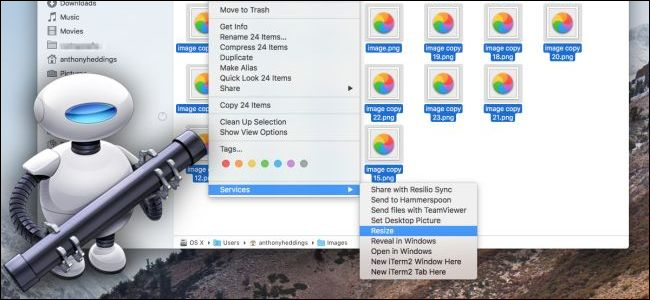
크기를 조정하고 다시 저장하기 위해 전체 이미지를 열어야하는 것은 고통입니다. 다행히 Apple의 내장 Automator 도구는이 과정을 간소화하여 이미지 그룹을 선택하고 한 번에 자동으로 크기를 조정할 수 있습니다.
1 단계 : 새 서비스 설정
먼저 Automator (Command + Space를 입력 한 다음 “Automator”를 입력)를 시작하고 새 서비스를 만듭니다.

서비스는 파일을 마우스 오른쪽 버튼으로 클릭하거나 앱 메뉴에서 실행할 수있는 작은 프로그램과 같습니다.
가장 먼저 서비스를 설정해야하는 것은 입력이며, 입력은 이미지 파일입니다.

입력을 설정 했으므로 Automator에 파일로 수행 할 작업을 지시합니다.
왼쪽 창의 상단에있는 검색 상자에 “Scale Images”를 입력 한 다음 “Scale Images”작업을 기본 패널로 드래그하십시오. Automator는 크기를 조정하기 전에 파일을 복사 할 블록을 추가하라는 메시지를 표시하여 0이 누락되거나 모든 이미지 품질이 손실되는 등 실수로 크기가 조정되지 않도록하는 데 편리합니다. 기본적으로이 작업은 크기가 조정 된 이미지를 복사하여 바탕 화면 (또는 선택한 다른 폴더)에 저장합니다. 원본 크기를 조정하고 원본을 교체하려면이 사본 블록을 그대로 두십시오.

이제 서비스에 두 가지 조치가 있습니다. 작동 시키려면 이미지 확장 서비스에서 “옵션”을 클릭하고 “워크 플로 실행시이 작업 표시”를 선택하십시오.

그러면 서비스에서 이미지 크기를 묻는 대화 상자가 열립니다. 단일 크기를 고수하려면이 확인란을 선택하지 않은 상태로두고 항상 사용하려는 크기를 입력하십시오.
완료되면 서비스를 저장하고 원하는대로 이름을 지정하십시오. “크기 조정”을 사용합니다.
2 단계 : 새 서비스 사용

이미지를 마우스 오른쪽 버튼으로 클릭하고 상황에 맞는 메뉴 하단의 “서비스”옵션을 가리킨 다음 “크기 조정”또는 서비스 이름을 선택하십시오.

파일을 복사 한 다음 크기를 조정해야합니다. 스케일 기능은 종횡비에 따라 크기가 조정됩니다. 이미지가 가로 방향 인 경우 너비가 조정됩니다. 세로 방향 인 경우 높이가 조정됩니다.
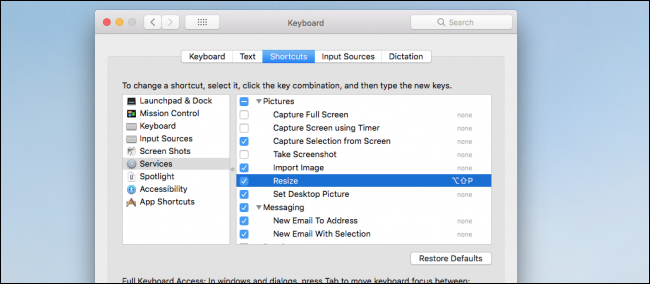
원하는 경우 시스템 환경 설정> 키보드> 바로 가기> 서비스로 이동하여 서비스에 키보드 바로 가기를 할당 할 수도 있습니다.


