

Apple Photos는 기억에 남는 이벤트, 장소 및 사람들을 자동으로 스캔하여 Memories라는 엄선 된 컬렉션으로 수집합니다. 또한 메모리를 슬라이드 쇼로 바꾸어 자신 만의 추억을 만들어 친구 및 가족과 공유 할 수 있습니다.
관련 : 사진으로 빠른 슬라이드 쇼 및 프로젝트를 만드는 방법
추억은 앨범과 다릅니다. 앨범은 사진을 넣는 폴더 일뿐입니다. 그러나 컬렉션의 모든 앨범 또는 사진 그룹에서 추억을 만들 수 있습니다. 또한 사진은 기간 또는 위치에 따라 촬영 한 사진에서 추억을 자동으로 만들어 “최상의”컬렉션으로 만듭니다.
추억을 일종의 스크랩북 모음으로 생각할 수 있습니다. 예를 들어, 파티에 가서 당신과 친구들을 한 번에 찍으면 다음날 기억으로 나타납니다. 그런 다음 저장, 슬라이드 쇼 만들기, 공유 또는 페이드 아웃을 통해 원하는 작업을 수행 할 수 있습니다.
Mac에서 메모리를 사용하려면 먼저 macOS Sierra를 실행해야합니다.
Memories가 모든 Apple 기기에서 작동하도록하려면 iCloud를 설정하고 동일한 Apple ID로 로그인 한 다음 Memories를 보려는 각 기기에 대해 iCloud 사진 라이브러리를 켜야합니다. 4 세대 Apple TV에서 추억을 보려면 tvOS 10 이상으로 업데이트해야합니다.
사진 앱에서 추억보기
사진 앱을 연 다음 사이드 바에서 메모리를 클릭하고 메모리를 두 번 클릭하여 Mac에서 메모리를 볼 수 있습니다.

사진에서 메모리를 볼 때 내용을 천천히 순환하여 저장하기 전에 미리 보거나 슬라이드 쇼로 변환하거나 공유 할 수 있습니다. 아래 예에서 메모리가 “최근 달의 최고”컬렉션을 만든 방법을 보여줍니다.

자신 만의 기억 만들기
사진 앱은 최근에 촬영 한 사진을 기반으로 추억을 자동으로 만듭니다. 그러나 모든 앨범에서 자신 만의 추억을 만들 수 있습니다. 앨범을 열고 오른쪽 상단의“메모리로 표시”를 클릭하십시오.

또는 모든 사진 탭에서 탐색하는 경우 그룹 제목을 클릭하면 자동으로 메모리로 변환됩니다.

나중에 액세스 할 수 있도록 메모리 저장
사진 응용 프로그램은 항상 추가 한 새 사진을 기반으로 새 추억을 만듭니다. 새로운 메모로 덮어 쓰지 않도록 메모리를 유지하려면 맨 아래로 스크롤하여 “메모리에 추가”를 클릭하십시오.

추억을 더 자세히 보려면 두 번 클릭하여 하나를 연 다음 아래로 스크롤하여 특정 메모리에 포함 된 사진 요약을 확인하십시오. “모두 표시”를 클릭하면 메모리에있는 모든 사진이 표시됩니다.

메모리의 맨 아래로 스크롤하면 사람이나 그룹을 선택하여 더 많은 사진을 볼 수 있고, 장소를 클릭하여 인근에서 더 많은 사진을 보거나, 이벤트, 장면, 장소와 사람들.

공유를 위해 메모리를 슬라이드 쇼로 바꾸기
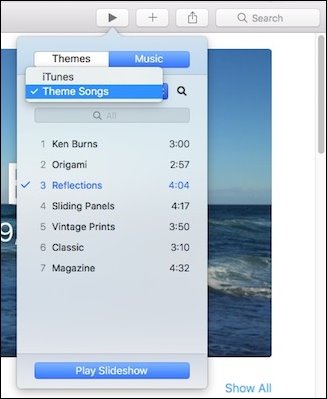
처음에 언급했듯이 추억을 슬라이드 쇼로 바꾸어 친구 나 가족과 공유 할 수 있습니다. 메모리에 수집 한 사진이 마음에 들면 사진 도구 모음에서 슬라이드 쇼 화살표를 클릭하십시오. 거기에서 테마와 함께 제공되는 음악을 선택할 수 있습니다 (iOS 버전에는 몇 가지 옵션이 더 있으며이를 영화라고 부릅니다).

자신 또는 앱이 생성 한 메모리를 공유하려면 상단 도구 모음에서 공유 버튼을 클릭하십시오. 보시다시피 iCloud 사진 공유, Facebook, 메시지 등을 통해 추억을 공유 할 수 있습니다.

추억 기능은 사진을 접근 가능하고 의미있는 것으로 증류 할 수있는 좋은 방법입니다. 해변에서 하루를 보내든, 유럽으로 휴가를 보내든, 친구와 바베큐를하든 관계없이 새로운 사진을 잃어버린 사진을 다시 발견 할 수 있습니다.


