
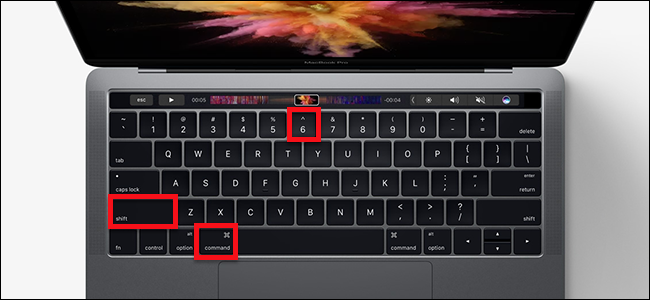
Mac에서 스크린 샷을 찍는 방법은 알고 있지만 새로운 MacBook Pro에서 두 번째 디스플레이 인 터치 바의 스크린 샷을 찍는 방법은 없습니다. 터치 바를 사용자 정의한 방법 또는 찾은 벙어리 터치 바 앱을 공유하려면 어떻게해야합니까?
관련 : Mac에서 스크린 샷을 찍는 방법
터치 바의 스크린 샷을 찍기위한 키보드 단축키는 스크린 샷을 찍기위한 다른 키보드 단축키와 관련이 있습니다 : Command + Shift + 6. 이 키를 누르면 터치 바의 스크린 샷이 데스크탑에 나타납니다 (또는 Mac이 스크린 샷을 저장하는 위치를 변경 한 경우 다른 곳에).

스크린 샷 자체가 다루기 어려울 것입니다. 터치 바의 해상도는 2170 x 60 픽셀이므로 결과가 상당히 넓습니다. 미리보기 또는 원하는 이미지 편집기를 사용하여 잘라 내야합니다.
스크린 샷을 클립 보드에 복사하려면 Control + Command + Shift + 6을 사용하여 스크린 샷을 복사하십시오.
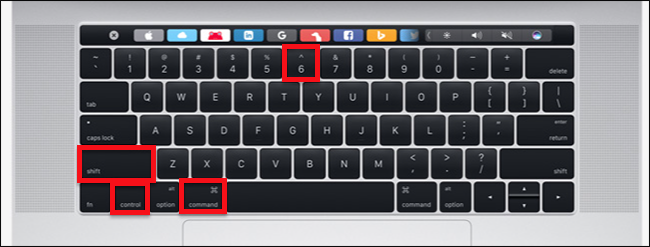
이제 스크린 샷을 선택한 이미지 편집기 또는 워드 프로세서에 붙여 넣을 수 있습니다.

이 키보드 단축키는 다소 어색하지만 시스템 환경 설정> 키보드> 단축키로 이동 한 다음 “스크린 샷”범주를 클릭하여 macOS 키보드 단축키를 사용자화할 수 있습니다.

여기에서 터치 바의 스크린 샷을 찍기 위해 원하는 키보드 단축키를 설정할 수 있습니다.
관련 : Touché가 설치된 모든 Mac에서 Touch Bar의 소프트웨어 버전을 사용해보십시오
이러한 방법 중 어느 것도 마음에 들지 않거나 스크린 샷을 찍을 수있는 Touch Bar가없는 경우 Mac에서 Touch Bar의 소프트웨어 버전을 사용해 볼 수 있습니다.

이 창을 열면 다른 응용 프로그램과 마찬가지로 Command + Shift + 4에서 제공하는 십자선을 사용하여 터치 바의 스크린 샷을 찍을 수 있습니다. 나중에 자르지 않고도 Touch Bar의 특정 영역을 빠르게 스크린 샷하려는 경우 고려해야 할 옵션입니다.


