
외장 드라이브로 부팅하려는 데는 여러 가지 이유가 있습니다. 데스크톱과 랩톱간에 파일을 동기화 된 상태로 유지하거나, 스토리지를 확장하거나, 시스템의 부팅 가능한 백업 복사본이있는 경우 디스크 유틸리티에 숨겨진 기능이있어 쉽게 사용할 수 있습니다.
일반적으로 새 Thunderbolt 및 USB-C 드라이브를 사용하더라도 외부 드라이브에서 부팅하는 속도가 느려집니다. 그것들은 대부분의 새로운 Mac에서 발견되는 SSD (Solid State Drive)보다 훨씬 느립니다. 따라서 매일 사용하는 것은 좋지 않지만 여전히 가능합니다.
디스크 유틸리티에서 직접 사용 가능, 타사 앱 필요 없음
Spotlight (Command + Space) 또는 응용 프로그램의 유틸리티 폴더에서 디스크 유틸리티를 실행하십시오. 내부 하드 드라이브 (아마도 OS X 또는 Macintosh HD라고 함) 및 외부 하드 드라이브를 포함한 모든 볼륨 목록이 표시됩니다.
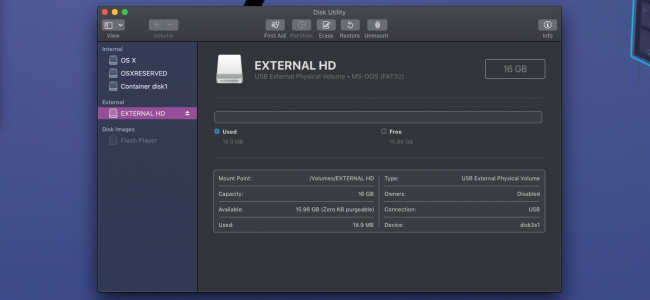
여기에서 언급 한 숨겨진 기능을 이용할 수 있습니다.
디스크 유틸리티의 “복원”버튼은 파일을 백업에서 기본 드라이브로 복사합니다. 장애 발생 후 하드 드라이브를 복구하기 위해 복구 모드에서 사용하도록 고안되었습니다.
그러나 외장 드라이브를 복원 대상으로 선택하면 해당 작업을 뒤집어 주 드라이브에서 백업으로 파일을 복사 할 수 있습니다. 사이드 바에서 외장 드라이브를 선택하고 메뉴에서 “복원”을 클릭 한 다음 “복원 위치”옵션으로 기본 드라이브를 선택하십시오. ISO 이미지를 선택할 수도 있지만 여기서는 많이 사용되지 않습니다.

“복원”을 클릭하면 디스크 유틸리티가 복사 프로세스를 시작합니다. 외장 드라이브의 속도와 Mac과의 연결에 따라 상당히 오래 걸릴 수 있으므로 Thunderbolt, USB-C 또는 USB 3.0 연결을 사용하는 빠른 하드 드라이브를 사용하는 것이 가장 좋습니다.
그리고 그게 다야! 디스크 유틸리티가 완료되면 Mac을 종료하고 부팅 할 때 Option을 길게 누를 수 있습니다. 부팅 스위처가 나타나고 외장 하드 드라이브에서 부팅 할 수 있습니다. Mac은 평소와 같이 사용할 수 있지만 기본 내장 하드 드라이브와는 별도로 설치되어 있습니다. 변경 한 설정이나 저장 한 파일은 기본 설치에 반영되지 않습니다.
파일을 다시 복사하거나 컴퓨터가 중단하기로 결정한 경우 백업을 복원해야하는 경우 동일한 프로세스를 반대로 수행 할 수 있습니다.
이미지 크레디트 : Shutterstock


