

Apple의 Mission Control을 사용하면 열려있는 모든 창, 데스크탑, 전체 화면 응용 프로그램 및 분할보기의 응용 프로그램을 잘 볼 수 있으며 원활하게 전환 할 수 있습니다. 기본적으로는 잘 작동하지만 기본 설정에 더 적합하도록 추가로 구성 할 수도 있습니다.
미션 컨트롤의 모든 것을 더 잘 이해하려면 작동 방식을 아는 것이 중요합니다. 기본적으로 Mission Control을 사용하면 물건을 찾고 Apple이 Spaces라고하는 여러 가상 데스크톱간에 빠르게 전환 할 수 있습니다.
Mission Control에 들어가는 가장 빠른 방법은 Mission Control 버튼을 누르는 것입니다. 트랙 패드에서 세 손가락으로 위로 스 와이프 할 수도 있습니다.
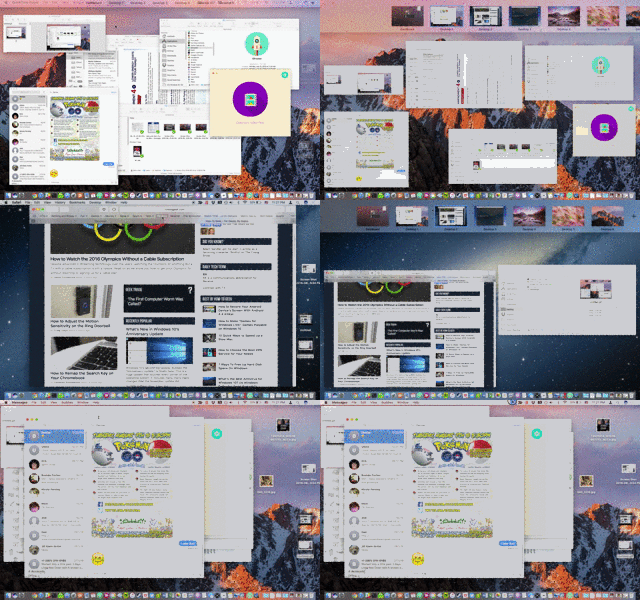
그렇게하면 열려있는 모든 앱의 개요를 볼 수 있으므로 Dock에서 찾거나 Command + Tab을 사용하는 대신 원하는 앱을 선택하여 앞쪽으로 가져갈 수 있습니다.
응용 프로그램 창을 다른 데스크탑으로 옮기려면 상단의 아무 곳으로나 드래그하면됩니다. 더 많은 공백을 추가해야하는 경우 오른쪽 상단 모서리에있는 “+”를 클릭하십시오.

미션 컨트롤은 또한 분할보기 모드로 들어갈 때 들어갑니다. 화면을 분할하기 위해 창을 선택하면 다른 창을 표시하여 다른 창을 나란히 선택할 수 있습니다.

MIssion Control의 작동 방식을 사용자 정의하려면 시스템 환경 설정을 열고 Mission Control 패널을 클릭하십시오.

첫 번째 옵션은 미션 컨트롤이 가장 최근에 사용한 공간을 자동으로 재정렬 할 수 있도록합니다. Mac을 사용하고 있고 데스크탑 간을 전환하려고했지만 자신이 생각한 순서가 아닌 것을 발견하기 위해서만 그런 이유 일 것입니다. 이 기능을 비활성화해도 안전 할 것입니다.
다음 옵션은 스페이스를 정기적으로 사용하는 사람들을위한 것입니다. Desktop 2에서 Safari가 열려 있고 캘린더를 사용하여 Desktop 4에서 있다고 가정하겠습니다. Safari로 다시 전환하면 데스크탑이 데스크탑 2로 다시 스크롤됩니다. 데스크탑 4에서 새 Safari 윈도우를 열려면이 옵션을 꺼야합니다.

“응용 프로그램 별 그룹 창”은 그림과 함께 가장 잘 나타납니다. 다음의 스크린 샷에서 응용 프로그램별로 항목을 그룹화하지 않은 경우의 모습을 보여줍니다. 각 응용 프로그램 창에는 자체 축소판이 표시됩니다.

이 스크린 샷에서는 응용 프로그램이 그룹화 될 때의 모습을 보여줍니다. 분명히 혼란을 줄이지 만 응용 프로그램을 선택하고 찾지 않으면 특정 창을 선택하기가 더 어려울 수 있습니다 (키보드 단축키 Command + ~를 사용하여 동일한 응용 프로그램에서 여러 창을 정렬 할 수 있음).

네 번째 옵션 인 “디스플레이에 별도의 공간이 있습니다”는 모니터가 여러 개인 경우에만 적용됩니다. 이 옵션을 선택하면 각 추가 디스플레이에 자체 공간이 있습니다.
대시 보드 드롭 다운은 대시 보드에 적용됩니다. 대시 보드를 기억하십니까? Mac을 처음 사용하는 경우, 그에 대해 잘 모르지만 Dashboard는 위젯을 실행할 수있는 별도의 환경입니다.
대시 보드가 데스크탑에 겹쳐 표시되도록하려면 F12를 누르면 존재로 바뀝니다. 그렇지 않으면 별도의 공간에 표시하거나 끌 수 있습니다.
관련 메모에서 위젯을 제거하려면 왼쪽 아래 모서리에있는 “-“기호를 클릭하십시오.

위젯을 대시 보드에 추가하거나 더 다운로드하려면 “+”기호를 클릭하십시오.

미션 컨트롤 환경 설정의 하반부는 전적으로 키보드 및 마우스 단축키에 전념하기 때문에 기본 단축키에 열중하지 않으면 변경할 수 있습니다.
키보드 수정자를 추가하려면 각 단축키를 선택하기 전에 수정자를 누르십시오.

관련 : Mac에서 시간을 절약 할 수있는 “핫 코너”바로 가기를 만드는 방법
마지막으로, 핫 코너를 사용하여 미션 컨트롤, 응용 프로그램 창, 데스크톱 또는 대시 보드에 액세스하려는 경우 핫 코너를 정의 할 수있는 버튼이 있습니다.
키보드 수정자를 사용하여 각 핫 코너를 활성화하려면 각 코너에 기능을 할당하기 전에 수정자를 추가하십시오.

미션 컨트롤은 주로 우주에 관한 것입니다. 이를 마스터하면 데스크탑에서 데스크탑으로 빠르게 이동하고, 애플리케이션간에 애플리케이션을 이동하고, 데스크탑에서 실행중인 모든 것을 몇 초 안에 볼 수 있습니다.
관련 : Mac에서 시간을 절약 할 수있는 “핫 코너”바로 가기를 만드는 방법
고맙게도 Mission Control을 더 좋게하고 원하는대로 작동하도록 할 수 있으며 Hot Corners를 사용하는 경우 다른 방법으로 빠르게 액세스 할 수 있습니다. 머지 않아 미션 컨트롤 프로가 될 것입니다.


