

macOS에 포함 된 이메일 응용 프로그램 인 Apple Mail에는 혼란스러운 계정 설정 화면이 있습니다. 보내는 이메일이 잘못된 주소에서 온 것으로 보이면 (예 : 개인 주소에서 보내는 이메일이 직장 주소에서 전송되거나 그 반대의 경우) 이메일 계정 설정을 조정하여이 문제를 해결할 수 있습니다.
발신 메일 설정을 수정하는 방법
이 문제를 해결하려면 먼저 Apple Mail을 열고 Mail> 환경 설정을 클릭해야합니다.
(메뉴에서 “계정”옵션을 클릭하지 마십시오. 계정 옵션은 대신 이메일 계정 설정을 조정할 수없는 시스템 차원의 인터넷 계정 화면으로 이동합니다.)

이제 환경 설정 창 상단의 “계정”아이콘을 클릭하십시오. 여기에서 문제가있는 이메일 계정을 선택하십시오.
계정의 “서버 설정”탭을 클릭하십시오. 여기에는 수신 메일 서버와 발신 메일 서버라는 두 가지 계정 설정이 있습니다.
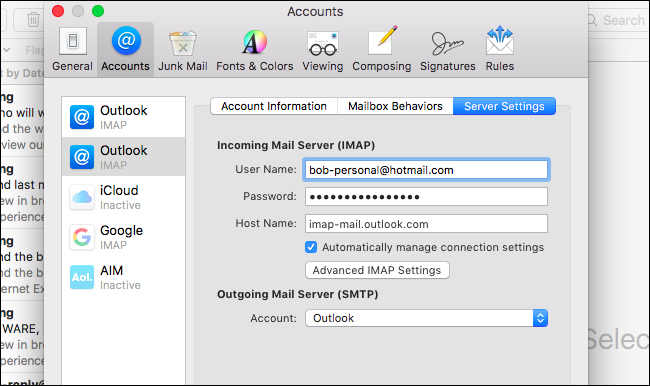
발신 메일 서버 설정이 잘못 될 수 있습니다. 동일한 도메인의 여러 계정 (예 : 여러 Outlook.com 또는 Gmail.com 계정)이있는 경우 보내는 메일 섹션에 “Outlook”또는 “Gmail”이라고 표시 될 수 있습니다. 괜찮아 보이지만 그렇지 않습니다.
발신 메일에서 “계정”메뉴를 클릭하고 “SMTP 서버 목록 편집”을 선택하여 발신 이메일 서버에 대한 자세한 정보를보십시오.

SMTP는 “단순 메일 전송 프로토콜”을 나타냅니다. 여기에 표시되는 목록은 발신 이메일 계정 목록입니다. 수신 이메일 계정 주소가 잘못된 발신 이메일 계정과 연결될 수 있습니다.
아래 스크린 샷에서, 하나의 발신 계정 (왼쪽 열)이 두 개의 수신 계정 (오른쪽 열)에서 사용되고 있음을 알 수 있습니다. 이 예에서 이는 개인 계정과 회사 계정이 회사 주소로 이메일을 보내는 것을 의미합니다. 그것은 우리가 원하는 것이 아닙니다.

따라서 가장 먼저해야 할 일은 발신 계정의 이름을 바꾸는 것입니다. 지금 당장은 둘 다“Outlook”이라는 이름으로 혼동됩니다. 첫 번째 것을 클릭하고 창 하단의“사용자 이름”상자를보십시오. 그런 다음 '설명'상자를 클릭하고 계정과 일치하는 설명을 제공하십시오. 이 경우에는 하나를 “Outlook – Work”및 “Outlook – Personal”로 변경했습니다.
(이 상자에 두 개의 계정 대신 한 개의 계정 만 표시되는 경우 계정이없는 계정의 발신 주소를 추가해야합니다., 여기에서 “+”단추를 클릭하고 SMTP 서버 및 계정 세부 정보를 추가하십시오. 조직이나 이메일 제공 업체에서 얻을 수 있습니다.)
여기에서 설명의 이름을 변경했으면 확인을 클릭하십시오.

이제 발신 메일 서버 (SMTP) 아래의 “계정”상자를 클릭하면 어느 것이 어떤 것인지 알 수 있습니다. 계정에 맞는 발신 서버를 선택하고 필요한 경우 왼쪽 창에서 다른 계정에 대해 반복하십시오.

“오프라인”이란 무엇입니까?
보내는 메일 서버 (SMTP) 상자의 계정 옆에 “오프라인”이라는 텍스트가 표시되면 SMTP 서버 계정 설정이 잘못되었음을 나타냅니다. 예를 들어 수신 이메일 계정의 비밀번호를 업데이트 할 때 비밀번호를 변경하고 발신 SMTP 서버 비밀번호를 업데이트하지 않은 경우가 있습니다. 이전 계정 인 경우 계정이 종료되어 서버에서 제거되었을 수 있습니다.
메뉴에서 “SMTP 서버 목록 편집”옵션을 클릭하고 SMTP 계정 목록에서 계정의 비밀번호를 업데이트하는 등 적절한 계정 세부 정보를 제공하십시오.

관련 : 이메일 기본 사항 : POP3가 오래되었습니다. 오늘 IMAP으로 전환하십시오
Mail 앱에서 모든 이메일 계정을 제거하고 다시 추가 할 수도 있습니다. 다시 시작하면 메일이 제대로 설정됩니다. 그러나 POP 이메일 계정이 있으면 오프라인에 저장된 이메일이 손실됩니다. 그렇기 때문에 IMAP은 일반적으로 데스크탑 응용 프로그램에서 전자 메일에 액세스하기위한 우수한 솔루션입니다.


