
Mac에서 스크린샷을 찍을 때마다 스크린샷은 기본적으로 PNG 형식으로 저장됩니다. PNG 파일은 무손실 압축을 제공하므로 JPG 파일보다 낫습니다. 즉, 이미지를 압축한 후에도 이미지 품질이 영향을 받지 않습니다. 그러나 PNG 파일도 JPG 파일보다 기하급수적으로 크기 때문에 온라인에서 공유하기가 더 어렵습니다. 또한 사용자가 눈치채지 못하는 사이에 천천히 Mac 하드 드라이브의 많은 공간을 먹어치웁니다. 따라서 대부분의 사용 사례에서 JPG 형식으로 스크린샷을 찍는 것이 좋습니다.
스크린샷을 JPG 형식으로 저장하는 가장 확실한 방법은 원본 스크린샷을 열고 JPG 형식으로 내보내는 것입니다. 그러나 이 프로세스는 촬영할 모든 스크린샷에 대해 수동으로 수행해야 하므로 시간이 많이 걸립니다. 이렇게 하면 나중에 처리할 수 있도록 원본 PNG 파일도 그대로 유지됩니다. 스크린샷을 더 쉽게 찍을 수 있도록 해야 합니다. 다음은 Mac에서 스크린샷을 JPG 형식으로 저장하는 두 가지 방법입니다.
터미널을 사용하여 Mac에서 기본 스크린샷 형식 변경
터미널은 액세스 방법을 알고 있는 경우에만 숨겨진 기능 및 설정 과다에 대한 포털을 열 수 있는 다용도 도구입니다. 기본 스크린샷 형식을 PNG에서 JPG로 변경하려면 터미널을 열고 다음 명령을 복사하여 붙여넣은 다음 return/enter를 누릅니다. 이제 스크린샷을 찍을 때마다 자동으로 JPG 형식으로 저장됩니다.
defaults write com.apple.screencapture type jpg
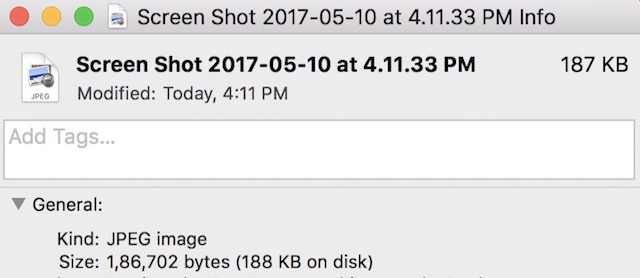
원하는 경우 스크린샷을 PDF 형식으로 직접 저장할 수도 있습니다. 명령줄에서 ‘jpg’를 ‘pdf’로 변경하기만 하면 됩니다.
defaults write com.apple.screencapture type pdf
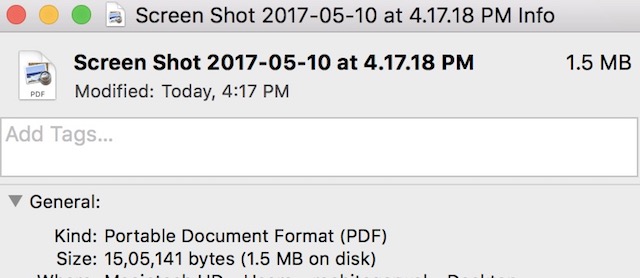
명령줄에서 형식을 변경하기만 하면 스크린샷의 기본 형식을 설정할 수 있습니다. 가장 일반적인 파일 형식은 JPG, PNG, TIFF 및 PDF입니다. 명령줄을 자유롭게 변경하고 이러한 형식을 탐색하십시오.
타사 앱을 사용하여 JPG로 스크린샷 캡처
스크린샷을 많이 찍고 형식을 자주 전환하는 사람이라면 어떨까요? 형식을 전환하기 위해 매번 명령을 입력하는 것은 번거로운 일이 될 수 있습니다. 이러한 경우 스크린샷을 저장하기 전에 필요한 형식을 선택하도록 요청하는 여러 타사 앱을 사용할 수 있습니다. 내가 사용하고 대부분의 스크린샷에 의존하는 것은 Monosnap입니다. Mac App Store에서 다운로드할 수 있는 무료 앱입니다. 앱을 실행하면 메뉴 표시줄에 표시됩니다. 메뉴 표시줄에서 아이콘을 클릭하거나 맞춤 단축키를 사용하여 스크린샷을 찍을 수 있습니다.
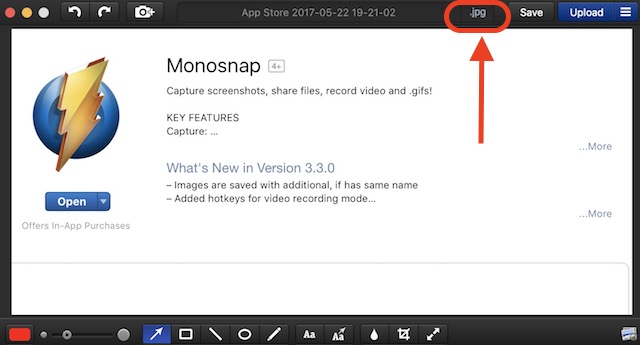
스크린샷을 캡처하면 스크린샷 형식을 JPG 또는 PNG로 변경할 수 있는 이미지 처리 창이 열립니다. 그 외에도 스크린샷에 주석을 달거나 강조 표시하는 데 사용할 수도 있습니다. 스크린샷의 형식을 자주 변경하는 경우 이 앱이 적합합니다.
Mac에서 스크린샷 형식을 JPG로 쉽게 변경
글쎄, 그것들은 Mac에서 스크린샷 형식을 JPG로 변경하는 몇 가지 간단한 방법이었습니다. 터미널은 Mac에서 스크린샷 형식을 정기적으로 변경하지 않지만 스크린샷 형식을 자주 변경하는 경향이 있는 경우에 사용할 수 있는 방법입니다. Monosnap과 같은 타사 앱을 사용해 볼 수 있습니다. JPG 형식을 사용하는 경우 스크린샷의 품질이 저하될 수 있습니다. 따라서 두 가지 방법 중 하나를 시도하고 아래 의견 섹션에서 의심스러운 점이 있으면 알려주십시오.