

직장에서 집에있는 컴퓨터에서 파일을 잊어 버렸거나 기차에서 음악을 재생하거나 컴퓨터간에 파일을 옮기고 싶을 때 어디서나 파일에 액세스하면 생명을 구할 수 있습니다.
우리가 할 일은 Hamachi를 다운로드하여 설치하고 네트워크 이름과 암호를 설정 한 다음 다른 컴퓨터에서 네트워크에 연결하는 것입니다. 아직도 어렵다고 생각하십니까? 자세한 방법은 다음과 같지만 먼저 Hamachi에 대해 알아 봅시다.
Hamachi는 VPN 클라이언트입니다. 인터넷과 같은 공용 네트워크를 통해 가상 사설망을 만듭니다. 이 클라이언트가 실행되면 가상 네트워크 어댑터가 구현되며 가입 한 가상 네트워크에서 사용자를 식별하는 추가 IP 주소가 제공됩니다. 그런 다음 이름으로 가상 네트워크를 생성하고 암호를 할당합니다. 이제 Hamachi 클라이언트를 실행하는 사람은 이름으로 연결하고 암호를 제공하여 네트워크에 가입 할 수 있습니다.
참고 : LogMeIn Hamachi는 원격 제어 응용 프로그램이 아니므로 컴퓨터를 제어 할 수 없으며 네트워크 공유 파일에만 액세스 할 수 있습니다.
먼저 기사 마지막에있는 링크에서 LogMeIn Hamachi를 다운로드합니다. 설치 한 다음 실행하십시오. 시작하면 전원 버튼을 클릭하라는 메시지가 표시됩니다.

대화 상자가 나타나면이 컴퓨터의 이름을 입력 한 후 생성을 클릭하십시오.

이제 Hamachi가 시작되어 실행 중이지만 모든 컴퓨터를 연결하려면 네트워크가 필요합니다. 새 네트워크 만들기를 클릭하여 네트워크를 만듭니다.

이 창이 나타나면 네트워크 ID와 비밀번호를 입력하십시오

네트워크 ID (이름)와 비밀번호를 입력 한 후 생성을 클릭하면 네트워크가 즉시 생성됩니다. 네트워크가 생성되었지만 네트워크에 하나의 컴퓨터 만 있습니다. 같은 네트워크에있는 다른 컴퓨터를 가져 오려면 Hamachi를 설치하고 첫 번째 컴퓨터에서와 같이 설정해야하지만 새 네트워크를 만드는 대신 기존 네트워크에 가입을 클릭하고 네트워크 ID와 암호를 입력하십시오 .

축하합니다! 자신의 네트워크를 가지고 있으며 연결된 모든 컴퓨터에 액세스 할 수 있습니다. 액세스하려는 컴퓨터를 마우스 오른쪽 버튼으로 클릭하고 찾아보기를 선택하십시오. LAN 네트워크의 컴퓨터에서와 마찬가지로 공유 파일이 표시됩니다. 시도해보고 마우스 오른쪽 단추를 클릭하고 찾아보기를 선택하십시오.
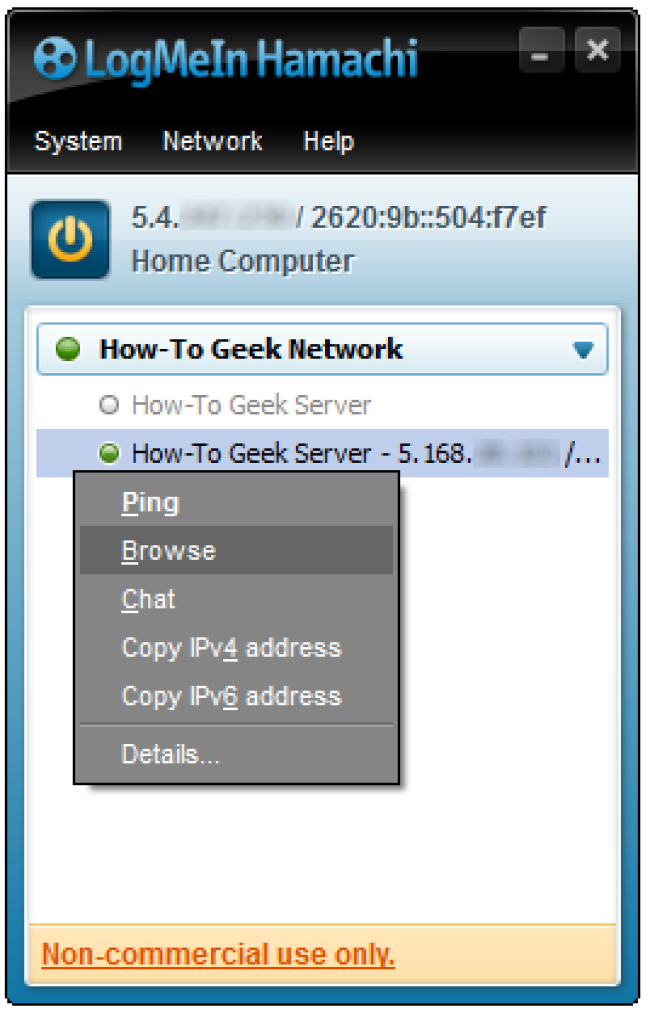
대상 컴퓨터에서 공유되는 파일, 폴더 및 프린터입니다.

LogMeIn Hamachi에는 두 가지 훌륭한 기능이 있습니다. 먼저 모든 연결이 암호화되므로 안전합니다. 둘째, 투명하므로 모든 기술적 작업이 뒤에서 이루어 지므로 IP 주소, 게이트웨이 주소 또는 DNS를 설정할 필요가 없습니다. 대박!
________________________________________________________________________
LogMeIn Hamachi 다운로드


