
터미널에서 시간을 보낸다면 아마도 mkdir 명령을 실행하여 디렉토리를 만든 다음 cd 바로 다음에 해당 디렉토리로 변경합니다. 그러나 하나의 명령으로 두 작업을 모두 수행하는 방법이 있습니다.
명령 행에서 한 번에 두 개의 명령을 수동으로 실행할 수 있지만 .bashrc 파일에 한 줄을 추가하여 mkdir 명령과 cd 하나의 사용자 정의 명령으로 명령하면 디렉토리 이름으로 입력 할 수 있습니다.
관련 : Linux에서 한 번에 둘 이상의 터미널 명령을 실행하는 방법
.bashrc 파일은 Ctrl + Alt + T를 눌러 터미널 창을 열거 나 터미널 창에서 새 탭을 열 때마다 실행되는 스크립트입니다. 터미널 창을 열 때마다 자동으로 실행할 명령을 .bashrc 파일에 추가 할 수 있습니다.
.bashrc 파일을 편집하기 위해 gedit를 사용할 것입니다. 프롬프트에 다음 명령을 입력하십시오.
gedit ~/.bashrc
vi 또는 nano와 같이 편한 텍스트 편집기를 사용할 수 있습니다. 위의 명령에서“gedit”를 명령으로 바꾸면 선택한 텍스트 편집기를 실행할 수 있습니다.

.bashrc 파일의 맨 아래로 스크롤하여 파일 끝에 다음 줄을 추가하십시오. 아래 줄을 복사하여 .bashrc 파일에 붙여 넣는 것이 좋습니다.
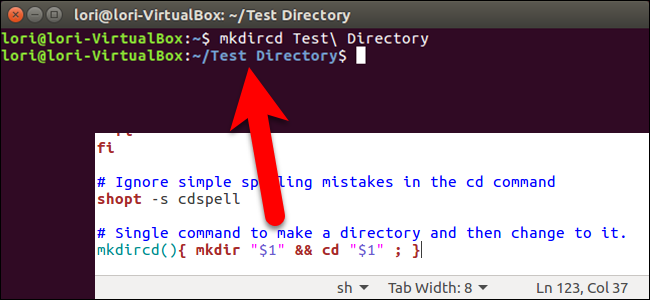
mkdircd(){ mkdir "$1" && cd "$1" ; }
이것은 본질적으로 두 명령을 하나씩 차례로 실행하는 기능입니다. 이 예에서 새로운 사용자 정의 명령은 mkdircd (실제로 원하는 이름으로 명령 이름을 지정할 수 있음) mkdir 명령과 cd 명령. 그만큼 "$1" 두 명령 모두에서 명령은 하나의 값을 사용하여 작동 함을 나타냅니다. 이 경우 새 디렉토리의 이름입니다.
명령 위에 주석을 추가하여 명령의 기능을 기억할 수 있습니다. 행의 시작 부분에 파운드 기호 (#)를 추가 한 다음 추가하려는 설명을 입력하십시오.
“저장”을 클릭하십시오.

창의 왼쪽 상단에있는“X”를 클릭하여 gedit (또는 다른 텍스트 편집기)를 닫습니다.

.bashrc 파일에 방금 추가 한 설정은 현재 터미널 창 세션에 영향을 미치지 않습니다. 변경 사항을 적용하려면 터미널 창을 닫고 로그 아웃했다가 다시 로그인해야합니다. 프롬프트에서 exit를 입력하고 Enter를 누르거나 창의 왼쪽 상단 모서리에있는“X”단추를 클릭하십시오. 그런 다음 로그 아웃했다가 다시 로그인하십시오.

이제 새 명령과 새 디렉토리 이름을 입력하면 mkdircd .bashrc 파일에서 생성 한 함수가 호출되고 디렉토리 이름 “Test Directory”가 두 명령 ( mkdir 과 cd ). “Test Directory”디렉토리가 생성되고 즉시 디렉토리로 이동합니다.

명령 행을 사용하여 디렉토리를 관리하면이 트릭으로 시간을 절약 할 수 있습니다.


