
iTunes 홈 공유를 설정하고 사용하는 데 도움이 되는 최고의 가이드와 네트워크를 통해 연결된 ios 장치 간에 미디어를 쉽게 동기화할 수 있으므로 자습서를 따라 계속 진행하십시오.
[dropcap]여[/dropcap]iTunes 9의 출시와 함께 Apple은 사용자가 홈 Wi-Fi 또는 이더넷 네트워크에 연결된 최대 5대의 컴퓨터 간에 미디어 라이브러리를 공유할 수 있는 홈 공유의 완전히 새로운 기능을 도입했습니다. 이 기능은 미디어 라이브러리를 iDevice 또는 Apple TV로 스트리밍하는 데 사용할 수도 있으므로 해당 장치의 대부분의 음악과 훨씬 쉽게 연락할 수 있습니다. 이제 이 기능을 처음 사용하는 경우 설정하는 것이 어려울 수 있으므로 장치에서 사용하는 것이 가장 좋습니다. 그것에서. 여기 이 기사에서는 iTunes 홈 공유를 사용하는 정확한 방법과 쉽게 설정할 수 있는 방법에 대해 작성했습니다. 이것이 어떻게 수행될 수 있는지 여전히 궁금하다면 이 기사를 읽고 아래에서 잘 설명된 전체 방법을 탐색해야 할 때입니다. 그러니 이제 가서 기사를 읽으십시오!
더 읽어보기: 무제한 월페이퍼를 생성할 수 있는 최고의 iPhone 앱 5가지
iTunes 홈 공유 설정 및 사용 방법
#1 iTunes 홈 공유를 설정하는 방법
컴퓨터 장비 또는 Apple TV에서 iTunes 홈 공유 기능을 설정하는 방법을 알아보기 전에 요구 사항을 알고 있어야 합니다. 먼저 연결을 구성해야 하는 최소 두 대의 컴퓨터가 있어야 하며 그 후에는 Apple ID도 필요합니다. 무엇보다도 장치에 최신 버전의 iTunes가 설치되어 있어야 합니다. 활성 홈 네트워크는 연결할 장치에 대해서도 있어야 합니다. iDevice에서 iTunes 홈 공유 기능을 사용하려는 경우 iOS 4.3 이상을 실행 중인지 확인하십시오.
Apple TV에서:
1. Apple TV에서 컴퓨터 아이콘 또는 옵션을 선택한 다음 예 버튼을 클릭하여 Apple ID를 사용하여 홈 공유 기능을 활성화합니다.
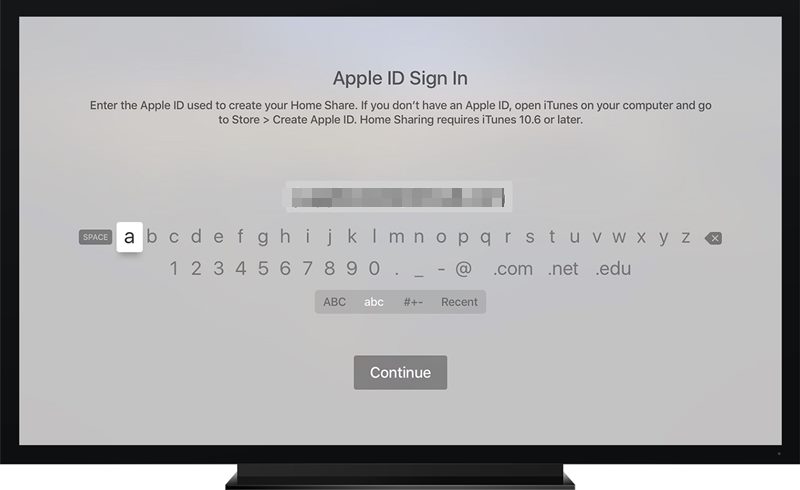
2. 이제 TV에 나타나는 다음 화면에서 홈 공유 기능이 활성화되어 있고 Apple TV가 동일한 Apple ID로 홈 공유 기능을 활성화한 컴퓨터를 자동으로 감지합니다!
또한 읽기: iPhone 키보드에서 Giphy를 바로 사용하는 방법
-> 컴퓨터에서:
1. 먼저 컴퓨터에 최신 버전의 iTunes를 설치합니다. 그런 다음 컴퓨터에서 실행하십시오.
2. iTunes 내에서 파일>홈 공유> 홈 공유 옵션 켜기로 이동합니다. iTunes 버전 10.7 또는 최신 버전에서는 위의 작업 표시줄 오른쪽에 있는 메뉴에서 고급> 홈 공유 켜기 옵션을 선택합니다.

3. 이제 페이지 오른쪽에 Apple ID 입력 레이블 아래에 Apple ID와 암호를 입력해야 합니다. Apple ID는 홈 공유 네트워크를 생성하는 데 사용되므로 연결하려는 다른 모든 컴퓨터에서 사용해야 합니다.
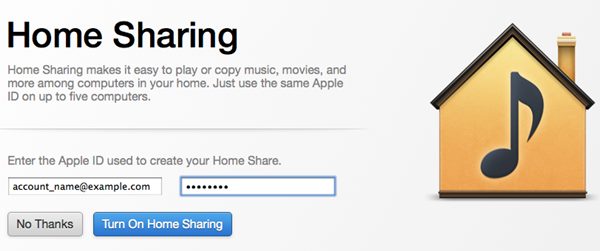
4. 그런 다음 홈 공유 켜기 버튼을 클릭하면 Apple ID가 확인되고 확인 후에 완료 버튼을 클릭해야 하는 다른 화면이 표시됩니다.
5. 위의 1-4 단계를 사용하여 홈 공유에 연결하려는 모든 컴퓨터에서 Apple ID를 만들고 설정합니다. 해당 기기에서 동일한 Apple ID를 사용한다는 점을 기억하십시오! 이제 동일한 Apple ID를 사용하여 연결된 장치가 공유 섹션에 표시됩니다.
또한 읽기: 탈옥 없이 유료 iPhone 앱을 무료로 다운로드하는 방법
자동 미디어 전송을 활성화하려면:
1. 먼저 iTunes의 홈 공유 섹션에 있는 동안 페이지 오른쪽 하단에 있는 설정 버튼을 클릭합니다.
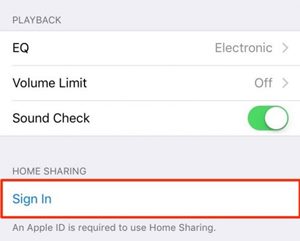
2. 이제 다음 화면에서 자동 전송을 활성화할 파일 형식을 선택하고 원하는 항목을 선택한 후 확인 버튼을 클릭하기만 하면 됩니다.
3. 이제 선택한 미디어 유형을 동일한 Apple ID로 연결된 모든 컴퓨터 장치와 자동으로 공유하도록 iTunes를 설정합니다.
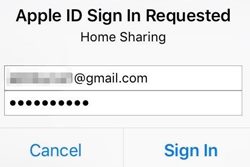
4. 이제 페이지의 왼쪽 하단에 있는 표시 메뉴를 클릭한 다음 거기에서 내 라이브러리가 아닌 항목 옵션을 선택합니다. 이것은 기능이 이미 다른 장치에 있는 파일을 공유하고 복제하지 못하도록 하는 데 필요합니다.’
더 읽어보기: 오늘 시도해야 할 최고의 iPhone용 날씨 앱 10개 이상
이 기사에서 위의 방법을 읽은 후 이제 iTunes 홈 공유를 설정하여 사용할 수 있는 방법을 얻었을 수 있습니다. 여기 기사는 가장 쉬운 방법을 설명했으며 전체 절차에서 적용하기 어려울 수 있는 그러한 안색은 없습니다. 이제 이 방법을 시도해 볼 차례입니다. 프로세스와 관련된 문제가 있는 경우 문제를 해결하기 위해 아래에 댓글을 남겨주세요!