

나 같은 사람이라면 수십 개의 iOS 앱을 다운로드하여 사용해 본 후 다시는 사용하지 않은 것입니다. 홈 화면을 어지럽히 지 않고 그대로 두어야합니다.
관련 : iOS 홈 화면에서 Apple의 내장 앱을 제거하는 방법
앱을 삭제하는 것은 매우 간단하지만 실제로 iOS의 어느 곳에서도 설명되지 않습니다. 사용하지 않는 앱을 그대로두면 홈 화면이 만들어지고 불필요한 공간도 차지합니다. 언제든지 스토어에서 앱을 다시 다운로드 할 수 있으므로 앱을 삭제하고 방해받지 않도록하십시오. 사용하지 않는 iOS의 내장 앱을 제거 할 수도 있습니다. 앱을 삭제하면 앱과 앱의 데이터가 기기에서 제거됩니다. 앱을 제거하고 데이터를 유지하려는 경우 앱을 대신 오프로드 할 수 있습니다. 두 가지를 모두 수행하는 방법은 다음과 같습니다.
앱과 데이터 삭제
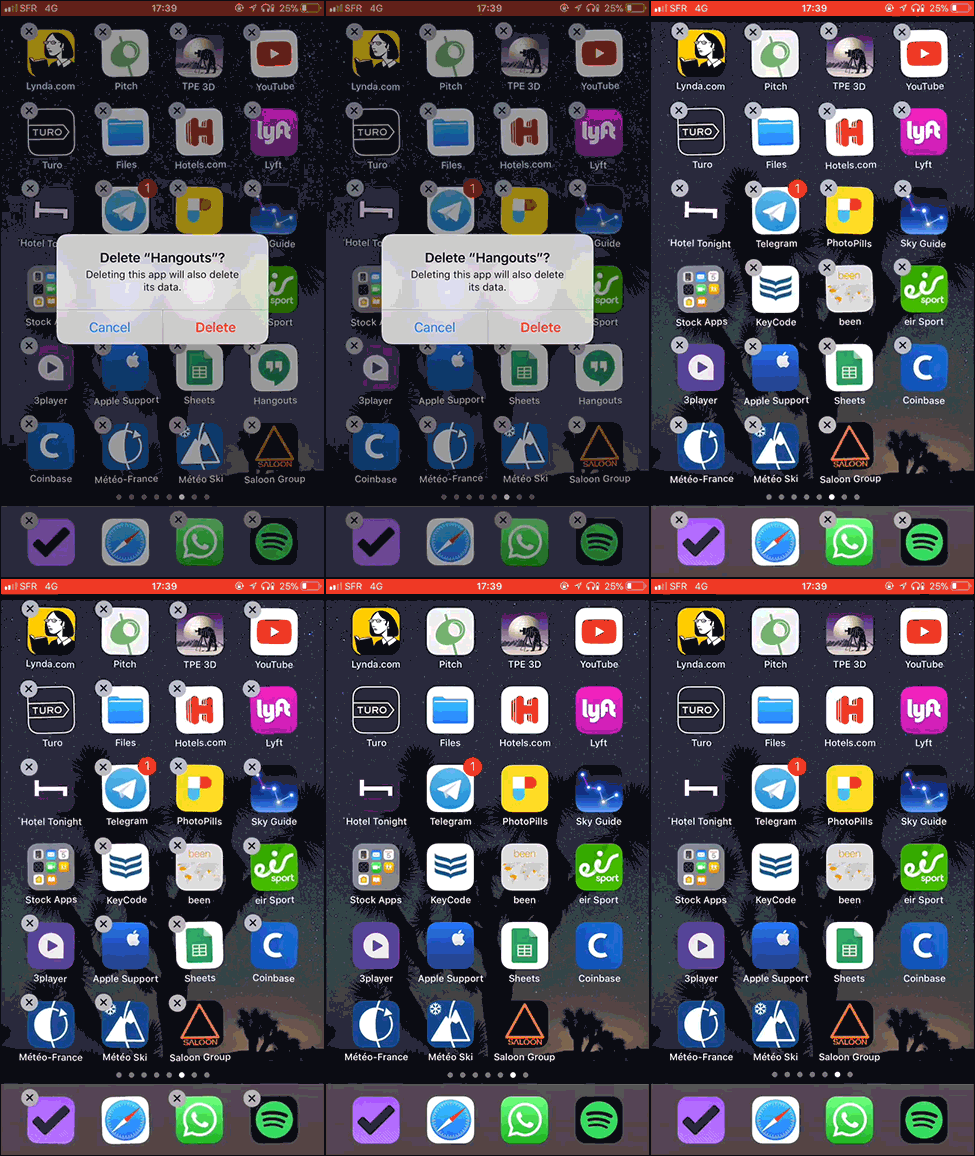
아이콘이 흔들릴 때까지 홈 화면에서 앱 아이콘을 길게 누릅니다. 너무 세게 누르지 않도록주의하십시오. 그렇지 않으면 3D Touch가 활성화됩니다.
최신 정보: iOS 13부터는 상황에 맞는 메뉴가 사라지고 아이콘이 떨리기 시작할 때까지 길게 눌러 “앱 재배치”를 길게 누르거나 길게 누릅니다.

아이콘이 약간 춤을 추면 앱 아이콘 왼쪽 상단에 나타나는 “X”를 누릅니다.

그런 다음 확인 창에서 “삭제”를 누릅니다. 앱과 모든 데이터가 삭제되고 홈 화면에서 앱 아이콘이 사라집니다.

설정> 일반> iPhone 스토리지 (또는 iPad 스토리지)로 이동하여 앱을 삭제할 수도 있습니다.


여기에는 iOS 기기의 모든 앱 목록과 차지하는 공간이 표시됩니다.


목록에서 앱을 누릅니다. 앱 페이지에서 “앱 삭제”옵션을 누른 다음 삭제를 확인하십시오.


다시 한번, 앱과 모든 데이터가 기기에서 제거됩니다.
앱 오프로드, 데이터 유지
관련 : 사용하지 않는 앱을 오프로드하여 iPhone 또는 iPad의 공간을 확보하는 방법
앱을 삭제하고 싶지만 모든 데이터를 삭제하지 않으려면 대신 오프로드하도록 선택할 수 있습니다. 앱이 삭제되지만 iOS 기기에서 생성 된 모든 데이터는 유지됩니다.
앱을 오프로드하려면 설정> 일반> iPhone 스토리지 (또는 iPad 스토리지)로 이동하십시오.
공간이 부족해질 때 사용하지 않는 앱을 자동으로 오프로드하도록 iOS 장치를 설정하려면 사용하지 않는 앱 오프로드 옆에있는 사용을 탭하십시오.

개별 앱을 오프로드하려면 목록에서 해당 페이지의 약간 아래로 앱을 누릅니다. 앱 페이지에서 “앱 오프로드”옵션을 누른 다음 작업을 확인하십시오.


앱이 제거되지만 데이터는 유지됩니다. 물론 App Store에서 언제든지 앱을 다시 설치할 수 있습니다.


