

iPhone 및 iPad 앱은 알림을 보낼 수있는 권한을 가져야하지만 잡음이 많은 휴대 전화를 울리면 쉽게 울릴 수 있습니다. 관심있는 알림 만받는 방법은 다음과 같습니다.
앱 알림을 비활성화하는 방법
앱의 알림을 비활성화하려면 설정 앱을 열고 “알림”카테고리를 누릅니다.

'알림 스타일'섹션에는 현재 설치되어 알림을 표시 할 수있는 모든 단일 앱 목록이 표시됩니다. 각 앱 아래에 표시 할 수있는 알림 유형이 표시됩니다. 앱에서 알림을 표시 할 수 없거나 해당 앱에 대해 이미 알림을 해제 한 경우 대신 '오프'라는 단어가 표시됩니다.
알림 설정을 변경하려면 목록에서 앱을 누릅니다.

앱의 “알림 허용”토글을 끄면 앱에 대한 모든 알림이 비활성화됩니다.
화면 상단의“<알림”옵션을 눌러 돌아가서 원하는만큼 많은 앱에 대한 알림을 비활성화하려면이 과정을 반복하십시오.
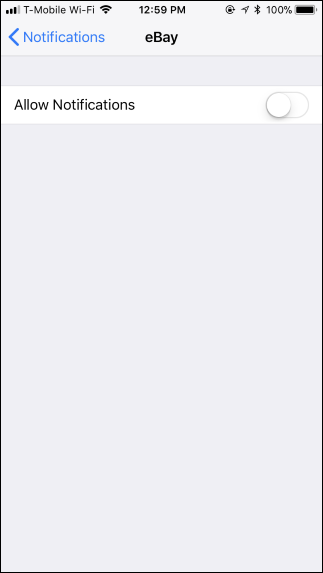
앱에 대해 특정 유형의 알림을 비활성화 할 수도 있습니다. 예를 들어 앱에서 알림 메시지를 받고 싶지만 소리가 들리지 않을 수 있습니다. 또는 앱 아이콘에 배지를 표시하고 싶지만 알림 배너가 표시되는 것을 원하지 않습니다.
앱에서 알림을 표시하는 방법을 변경하려면 알림을 완전히 끄지 말고 알림 화면에서 옵션을 조정하십시오. 예를 들어, 사운드를 비활성화하려면 “사운드”슬라이더를 비활성화하거나 알림 메시지를 표시하지 않으려면 “경고”아래의 모든 옵션을 비활성화하십시오.

관련 : iPhone에서 관심있는 이메일에 대한 알림 만받는 방법
일부 앱은 더 많은 옵션을 제공합니다. 예를 들어, Mail 앱은 대부분의 이메일을 무시하고 관심있는 이메일에 대해서만 알림을받을 수있는 유용한 기능을 제공합니다. 따라서 Mail 앱 내에서 특정 연락처를 “VIP”로 표시 한 다음 VIP 알림을 활성화하고 설정> 알림> 메일에서 다른 이메일 알림을 비활성화 할 수 있습니다. 무언가에 대한 응답을 기다리는 경우 특정 대화 스레드에 대해서만 이메일 알림을 활성화 할 수도 있습니다.

관련 : iPhone의 잠금 화면에서 민감한 알림을 숨기는 방법
개인 정보 보호를 위해 알림을 사용하지 않으려면 알림 설정에서 모든 앱 또는 하나의 앱에 대해 “미리보기 표시”옵션을 전환 할 수 있습니다. 이렇게하면 휴대 전화에 액세스 할 수있는 모든 사람이 먼저 휴대 전화의 잠금을 해제하지 않고도 알림 내용을 스누핑하지 못합니다.
성가신 메시지 및 전화 통화를 중지하는 방법
관련 : 문자 메시지를받을 때 iPhone이 두 번 울리는 것을 막는 방법
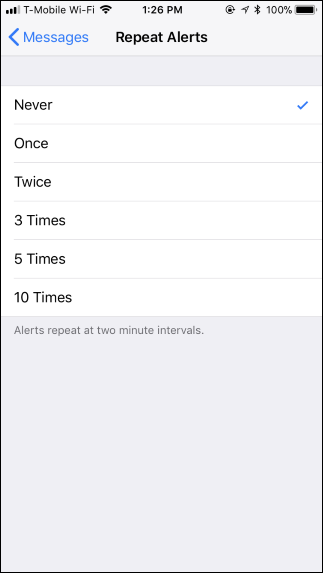
기본적으로 iPhone은 SMS 또는 iMessage를받을 때마다 두 번 경고합니다. 화면을 켜고 알림을 표시하며 메시지를받을 때마다 몇 분 간격으로 두 번 소리를냅니다. 이 기능은 처음 놓친 경우를 대비하여 메시지에주의를 집중 시키도록 설계되었습니다.
성가신 경우 설정> 알림> 메시지에서 반복 알림을 비활성화 할 수 있습니다. 화면 하단의“반복 알림”을 누르고“없음”옵션으로 설정하십시오. 원하는 경우 더 많은 시간을 알리도록 할 수도 있습니다.
관련 : iPhone에서 스팸 전화를 자동으로 차단하는 방법
원치 않는 전화 나 스팸성 문자 메시지로 인해 문제가 발생하면 Hiya와 같은 전화 및 문자 메시지 필터링 앱을 사용할 수 있습니다. 알려진 스 캐머에서 걸려 오는 전화 및 문자를 차단합니다.
이를 설정하려면 앱을 설치하고 실행하십시오. 그런 다음 설정> 전화> 통화 차단 및 식별로 이동하여 앱에서 전화 통화를 차단하고 설정> 메시지> 알 수 없음 및 스팸으로 설정하여 문자 메시지를 차단할 수 있습니다.
특정 사람이나 회사가 원하는대로 연락을주고받는 경우 여기에서 개별 전화 번호를 차단할 수도 있습니다.

관련 : iPhone 및 iPad에서 방해받지 않도록 구성하는 방법
일반적으로 전화 통화로 인해 문제가 발생하면 방해 금지 모드를 사용하여 수신 전화를 무음으로 설정할 수 있습니다. 지정한 전화 번호로만 전화를받을 수 있으므로 관심있는 사람들로부터 전화를받을 수 있습니다.
이 옵션을 변경하려면 설정> 방해 사절로 이동하십시오. “통화 허용”옵션은 방해 금지 모드에서받을 전화를 제어합니다. “즐겨 찾기”로 설정하면 즐겨 찾는 연락처의 통화가 허용됩니다. iPhone에서 “Phone”다이얼러 앱을 열고 화면 하단의 “Favorites”아이콘을 누르면 즐겨 찾는 연락처를보고 관리 할 수 있습니다.
기본적으로, 방해 금지 모드는 같은 발신자가 3 분 이내에 두 번의 전화를 시도하여 다른 번호에서 긴급 전화를받을 수 있도록하는 통화를 허용합니다. 원하는 경우 여기에서 “반복 통화”옵션을 비활성화하여이를 변경할 수 있습니다.

방해 금지 모드를 사용하려면 화면 하단에서 위로 스 와이프하여 제어 센터에 액세스하고 달 모양의 방해 금지 아이콘을 탭하거나 설정> 방해 금지 모드로 이동하여 사용자가 원하는 시간에 대한 사용자 지정 일정을 설정하십시오 방해 금지 모드를 활성화 및 비활성화 할 수 있습니다.

관련 : 스마트 폰에서 비상 경고를 비활성화하는 방법
iPhone 또는 iPad에서 많은 알림을 보는 것은 쉽지만, 알림을 제어 할 수있는 많은 옵션이 있습니다. 나중에 설치하는 앱은 특별히 권한을 부여하지 않으면 알림을 표시 할 수 없습니다. 새 앱은 처음 실행할 때 해당 권한을 요청합니다.
알림 제어 옵션도 있습니다. 예를 들어 설정> 알림으로 이동하여 화면 하단으로 스크롤하면 AMBER 알림 및 기타 긴급 알림 메시지를 비활성화하는 옵션도 있습니다.

요컨대, 이러한 성가심으로 살 필요는 없습니다. 휴대 전화에서 문제가 발생하면 사용 중지 할 수 있습니다.


