

iPhone X가 출시되면서 Apple은 홈 버튼을 완전히 없애 사용자가 기기와 상호 작용하는 방식을 바 꾸었습니다. 새로운 제스처를 사용하는 것은 쉽지만 일부 사용자는 제스처를 제대로 사용하지 않을 수 있습니다.
관련 : 새로운 X 시리즈 iPhone 중 하나를 구입하거나 업그레이드해야합니까?
주로 스 와이프하여 홈 화면으로 돌아가 앱 전환기를 불러오고 앱간에 즉시 전환하는 방법을 아는 것입니다. 이러한 제스처를 극복하는 방법과 도움이되는 몇 가지 다른 스 와이프 제스처를 보여 드리겠습니다.
홈 화면으로 돌아 가기
홈 버튼이 없으면 iPhone X, XS 및 XR은 화면 하단에서 간단한 스 와이프 제스처를 사용하여 앱을 종료하고 홈 화면으로 돌아갑니다.
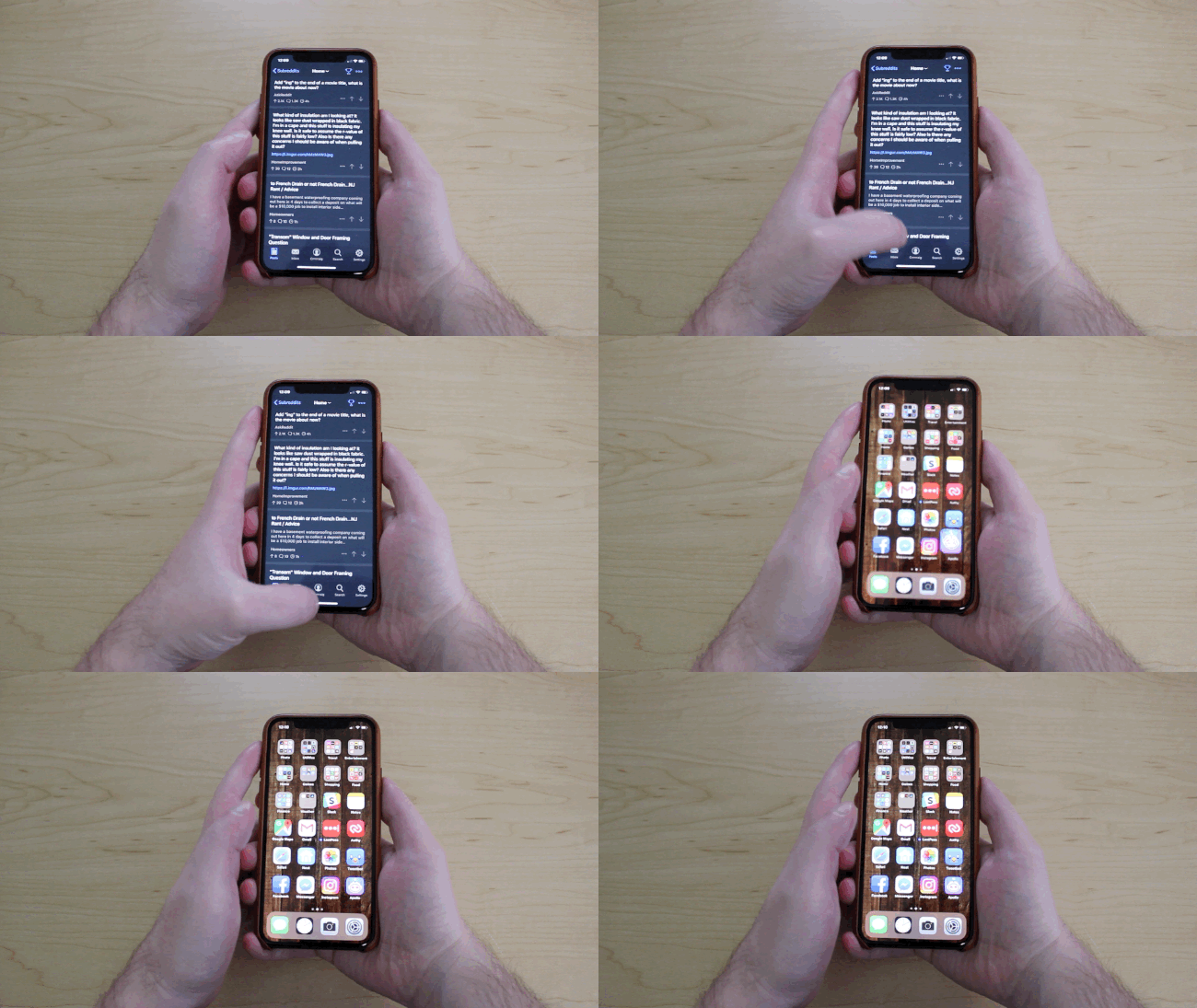
스 와이프보다 더 많은 영화를 볼 수 있지만 요점을 알 수 있습니다. 또한 화면 맨 아래에서 위로 스 와이프하지 않아도됩니다. 조금 더 위로 스 와이프 할 수 있다는 점에서 약간의 용서가 있으며 화면 하단의 좁은 막대를 터치하지 않아도되지만 사용중인 앱과 사용 여부에 따라 다릅니다. 방해가되는 버튼이 있습니다. 조금 더 위로 스 와이프하게하는 가장 좋은 점은 사람들이 구형 전화기에서 온 경우 홈 버튼을 누르는 데 익숙하다는 것입니다.
앱 스위처 불러 오기
홈 화면으로 돌아가고 싶지 않고 앱 스위처를 불러 오려면 홈 화면으로 돌아갈 때와 같은 스 와이프 동작을 수행하지만 깜박이는 대신 스 와이프하여 잠시 동안 기다립니다.

여기에서 왼쪽과 오른쪽으로 스 와이프하여 백그라운드에서 실행중인 모든 앱을 탐색하고 그 중 하나로 전환 할 수 있습니다.
앱 간 즉시 전환
위에서 설명한 공식 앱 스위처 기능은 아니지만 이전에 사용한 앱으로 즉시 전환 할 수있는 제스처가 있습니다.

예를 들어 Twitter를 연 다음 Instagram을 사용하도록 전환 한 경우 화면 맨 아래에서 오른쪽으로 스 와이프하여 즉시 Twitter로 돌아갈 수 있습니다.
또한 백그라운드에서 실행중인 다른 모든 앱간에 즉시 앞뒤로 전환하기 위해 계속 스 와이프 할 수 있습니다. 특히 사용했던 이전 앱으로 돌아가려면 앱 스위처를 사용하는 것보다 약간 빠를 수 있습니다.
알림 센터 열기
알림 센터는 대부분 항상 같은 방식으로 작동합니다. 여전히 화면 상단에서 아래로 스 와이프하지만 iPhone X 이상에서는 시계가있는 화면의 왼쪽에서 아래로 스 와이프합니다.

제어 센터 열기
이것은 iPhone X 이상에서 큰 변화입니다. 화면 하단에서 위로 스 와이프하여 제어 센터를 표시하는 대신 배터리 아이콘이있는 화면의 오른쪽 상단에서 아래로 스 와이프합니다.


