
Apple이 지난 달에 최신 플래그십을 공개했을 때, 그들은 지금까지 올해의 iPad Pro에 독점적인 디스플레이 기능을 도입했습니다. 주변 조명에 맞게 디스플레이의 화이트 밸런스를 자동으로 조정하기 위해 장치의 전면 센서를 사용하는 기술인 “트루 톤” 디스플레이라고 합니다. 결과적으로 디스플레이는 눈의 피로를 덜 유발하고 표시되는 정보를 더 읽기 쉽게 합니다. 그러나 이것은 iOS에서 볼 수 있는 Night Shift 모드와 상당히 다릅니다. 이 모드는 늦은 밤에 휴대전화를 사용할 때 블루라이트 필터와 거의 비슷합니다. 즉, True Tone 디스플레이의 결과로 모든 사람이 화이트 밸런스의 동적 변화에 빠르게 적응하는 것은 아니며 특정 응용 프로그램 및 게임을 실행하는 동안 화면이 이상하게 보일 수 있습니다. 새로운 True Tone 디스플레이가 자신에게 적합하지 않다고 생각되면 iPhone 8 및 iPhone X에서 True Tone을 비활성화하는 방법을 살펴보겠습니다.
iPhone X, iPhone 8 및 iPhone 8 Plus에서 True Tone 비활성화
메모: iOS 11.0.3을 실행하는 iPhone 8 Plus에서 이 기능을 비활성화했으므로 제가 언급하려는 단계는 iPhone 8과 곧 출시될 iPhone X에서 완전히 동일해야 합니다.
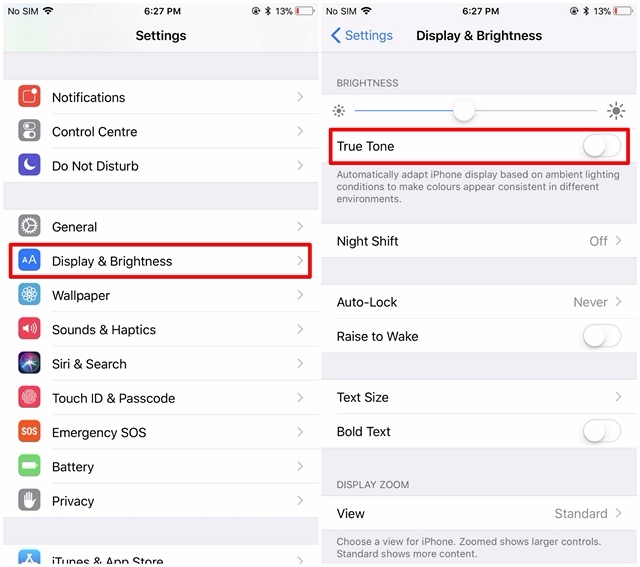
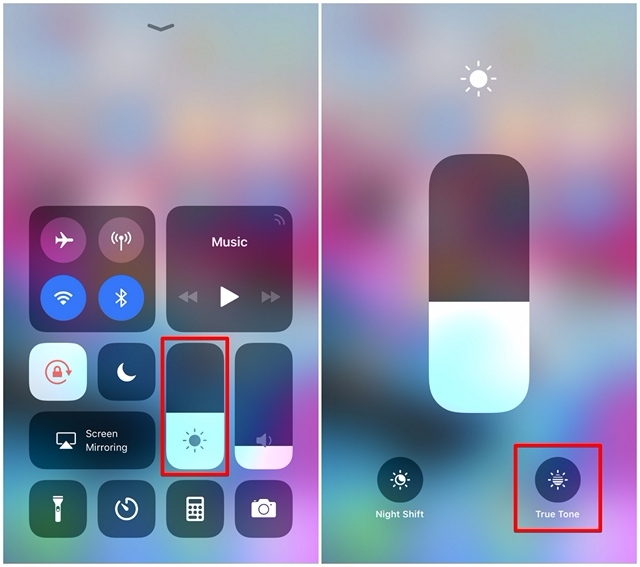
True Tone은 장치 설정에서 또는 3D Touch를 사용하여 iOS 11의 개선된 제어 센터에서 직접 끌 수 있습니다. 번거로움 없이 기능을 비활성화하려면 다음 단계를 따르세요.
- iPhone에서 “설정”으로 이동하여 “디스플레이 및 밝기”를 탭합니다. 다음 메뉴에서 토글을 탭하여 True Tone을 비활성화하십시오.
- 제어 센터에서 바로 이 기능을 끄려면 iPhone 8 또는 iPhone 8 Plus에서 화면 하단에서 위로 스와이프하여 제어 센터에 액세스하기만 하면 됩니다. 그러나 iPhone X를 사용하는 경우 화면 오른쪽 상단 모서리에서 아래로 스와이프하여 제어 센터에 액세스합니다. 이제 밝기 슬라이더를 3D 터치하면 탭 한 번으로 True Tone을 활성화 또는 비활성화하는 옵션이 표시됩니다.
트루톤 디스플레이가 없으면 더 나을까요?
새로운 iPhone의 새로운 True Tone 디스플레이는 확실히 모든 사람을 위한 것은 아닙니다. 게다가 스마트폰으로 무엇을 하느냐에 따라 좋아하거나 싫어할 수도 있습니다. 특정 앱 및 게임은 화이트 밸런스의 동적 변화로 제대로 작동하지 않을 수 있으며 결과적으로 디스플레이가 때때로 이상하게 보일 수 있습니다. 동시에 가독성을 높이고 눈의 피로를 줄일 수 있습니다. 대체로 iPhone의 디스플레이를 원하는 방식에 대한 개인 취향에 달려 있습니다. 새 iPhone에서 True Tone을 비활성화하시겠습니까, 아니면 여전히 사용하시겠습니까? 아래의 의견 섹션에 소중한 의견을 남겨 저희에게 알려주십시오.