

Wi-Fi를 사용할 수없는 경우 나중에 볼 수 있도록 YouTube 비디오를 iPhone, iPad 또는 Android 장치에 다운로드하여 나중에 볼 수 있습니다. 장시간 여행 중이거나 데이터가 제한적인 지역을 방문하는 경우 지루할 필요가 없습니다.
모든 콘텐츠를 공식적으로 다운로드하려면 YouTube Premium이 있어야하지만 어디서나 비디오를 즐길 수있는 가치가 있습니다. 데스크톱 웹 사이트 나 스마트 TV에서는 비디오를 다운로드 할 수 없으므로 공식 YouTube 모바일 앱에만 있습니다. 한 달에 12 달러에 모든 휴대 기기에서 다운로드하여 가져갈 수있는 광고없는 비디오를 가질 수 있습니다.
스마트 폰 또는 태블릿에 YouTube 비디오를 다운로드하는 방법
YouTube 홈 화면에 비디오가 표시되거나 검색 한 비디오가 있으면 간단하게 다운로드 할 수 있습니다. 열에 세 개의 작은 점으로 표시되는 메뉴 옵션이 표시됩니다. 다운로드하려는 콘텐츠의 비디오 제목 옆에 있습니다.

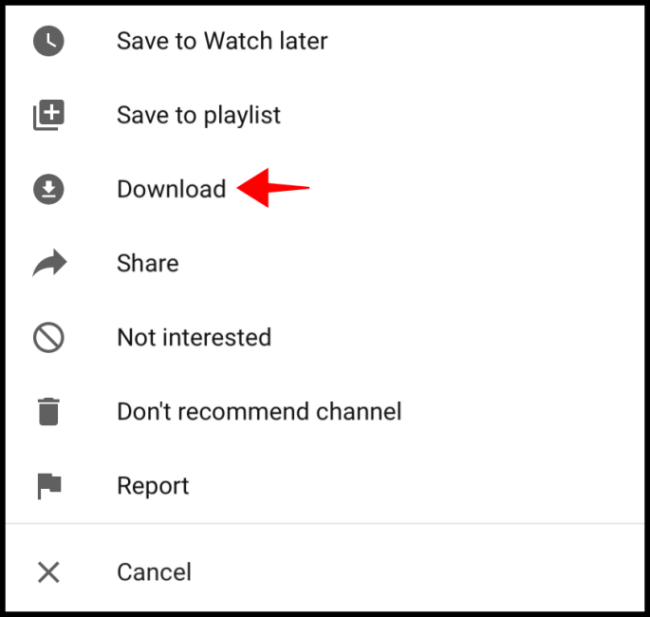
아이콘을 선택하면 팝업 메뉴에 몇 가지 옵션이 나타납니다. “다운로드”를 선택하여 라이브러리에 추가하려고합니다.
이미 YouTube에서 비디오를보고 있고 나중에 볼 수 있도록 다운로드하려는 경우에도 간단합니다. 동영상이 재생되는 동안 제목 아래에 '다운로드'라는 옵션이 표시됩니다. 해당 옵션을 선택하면 기기의 라이브러리에 추가됩니다.

스마트 폰 또는 태블릿에서 다운로드 한 비디오를 찾는 방법
비디오를 두 개 다운로드 했으므로 오른쪽 하단에서 “라이브러리”탭을 선택하려고합니다.

그러면 모든 다운로드가 저장되어있는 “기록”바로 아래에 “다운로드”옵션이 있습니다. “다운로드”를 누릅니다.

저장 한 모든 비디오를 보여주는 다운로드 메뉴로 이동하여 오프라인으로 볼 수 있습니다. 비디오 섬네일을 탭하여 재생을 시작하십시오.

스마트 폰 또는 태블릿에서 다운로드 한 비디오를 제거하는 방법
다운로드 한 비디오를 본 후에는 iPhone, iPad 또는 Android 장치의 저장 공간이 가득 차지 않도록 비디오를 제거 할 수 있습니다. YouTube 앱의 홈페이지에서 오른쪽 하단에있는 '라이브러리'탭을 선택하십시오.
해당 메뉴가 표시되면“다운로드”옵션을 선택하십시오.
핸드셋에서 삭제하려는 비디오와 관련된 3 점 메뉴 아이콘을 선택하십시오.

“다운로드에서 삭제”옵션을 선택하십시오.

화면 하단에 “다운로드에서 비디오가 삭제되었습니다”라는 메시지가 나타납니다. 잘못된 비디오를 삭제하는 경우를 대비하여 항상 “실행 취소”옵션을 사용할 수 있습니다.

이제 다운로드에서 비디오를 성공적으로 추가 또는 제거했으며 액세스 방법을 정확히 알고 있습니다. 비행기를 타거나 자동차를 타거나 Wi-Fi가없는 곳으로가는 경우 매우 유용합니다. 몇 시간 동안 즐겁게 콘텐츠를 다운로드 할 수 있습니다.


