

Gmail은 지구상에서 가장 인기있는 이메일 서비스 중 하나이며 iPhone은 가장 인기있는 전화입니다. 모든 이메일, 연락처 및 캘린더가 Gmail 계정에 저장되어 있다면 iOS에 쉽게 추가하여 두 가지 이점을 모두 누릴 수 있습니다.
이를 수행하는 두 가지 주요 방법이 있습니다.
- iOS에 Gmail, 연락처 및 캘린더 추가: iOS 설정에서 Google 계정을 추가하면 iOS 메일, 연락처 및 캘린더 앱에 표시됩니다.
- 공식 Gmail 및 Google 캘린더 앱 다운로드: App Store에서 Google의 공식 Gmail 및 Google 캘린더 앱을 설치할 수도 있습니다. Mail 앱에서 볼 수없는 Gmail의 대화보기, 라벨 및 기타 특수 기능이 마음에 들면 더 좋습니다. Google 캘린더 앱에는 iOS 캘린더 앱보다 더 많은보기가 있습니다. 그러나이 두 앱은 연락처를 통합하지 않으므로이 옵션을 첫 번째 옵션과 함께 사용하여 모든 것을 동기화 할 수 있습니다.
이 기사에서 두 가지를 수행하는 방법을 보여 드리겠습니다.
iOS 메일, 연락처 및 캘린더 앱에 Google 계정을 추가하는 방법
Gmail 계정과 해당 계정과 연결된 연락처 및 캘린더를 iPhone에 추가하려면 홈 화면에서 “설정”아이콘을 누릅니다.

설정 화면에서 “Mail, 연락처, 캘린더”를 누릅니다.

메일, 연락처, 캘린더 화면에는 휴대 전화에 이미 추가 한 모든 계정이 표시됩니다. Google 계정을 추가하려면 “계정 추가”를 누릅니다.

계정 추가 화면에서 “Google”을 누릅니다.

“이메일 입력”에 전체 Gmail 주소를 입력 한 후 “다음”을 누릅니다.

Google 계정의 비밀번호를 입력하고 “다음”을 누릅니다.

Google 계정에 사용할 수있는 4 가지 iOS 앱이 나열된 계정의 Gmail 화면이 표시됩니다. Mail은 기본적으로 활성화되어 있으며 Mail 앱에서 Gmail 계정을 확인할 수 있습니다. 그러나 공식 Gmail 앱을 다운로드하려는 경우 원하는 경우이 기능을 끄고 연락처 및 캘린더 만 활성화하면됩니다.
Google 계정에서 iPhone으로 연락처를 동기화하려면 “주소록”슬라이더 버튼을 누릅니다.

주소록 슬라이더 버튼이 녹색으로 바뀌어 Google 계정의 주소록이 휴대 전화에 추가됨을 나타냅니다. Gmail 계정을 추가하기 전에 휴대 전화에서 이미 일부 연락처를 만든 경우 기존 로컬 연락처를 휴대 전화에 유지할 것인지 삭제할 것인지 묻는 메시지가 표시됩니다. 이러한 연락처를 유지하려면“나의 iPhone에 연결”을 살짝 누르십시오. 연락처가 중복되어 결국 iPhone에 저장된 연락처 중 일부를 삭제해야 할 수도 있습니다.

Google 계정에서 캘린더의 항목을 동기화하려면 '캘린더'슬라이더 버튼을 탭하여 녹색으로 바꿉니다. 또한 Google 계정을 추가하기 전에 휴대 전화에서 캘린더 항목을 만든 경우 해당 항목을 유지할 것인지 묻는 메시지가 표시됩니다. 연락처와 마찬가지로 “나의 iPhone에 보관”또는 “삭제”를 누릅니다.

'노트'슬라이더 버튼을 탭하여 노트 앱의 노트를 Gmail 계정과 동기화 할 수도 있습니다. Google 계정에 사용하려는 앱을 선택한 후 “저장”을 누릅니다.

이제 Google 계정이 계정 목록에 표시되고 해당 계정에 대해 사용하도록 선택한 앱이 계정 이름 아래에 나열됩니다. 그러나 특히 Gmail에 다른 Gmail 계정을 추가하려는 경우 'Gmail'보다 더 설명적인 이름으로 계정에 레이블을 지정할 수 있습니다. Google 계정 이름을 변경하려면 현재 계정 이름을 누릅니다.

그런 다음 Gmail에서 '계정'을 탭하십시오.

“설명”필드를 누르고이 계정에 사용할 설명을 입력하십시오. 그런 다음 “완료”를 누릅니다.

새 이름은 Google 계정의 계정 목록에 표시됩니다.

이제 Google 계정의 모든 연락처를 주소록 앱에서 사용할 수 있습니다.

Google 계정의 캘린더 항목은 캘린더 앱에서 사용할 수 있습니다.

마지막으로, Mail 계정에서 Gmail 계정의 이메일을 사용할 수 있습니다.

iPhone에서 Google의 Gmail 및 캘린더 앱을 다운로드하고 설정하는 방법
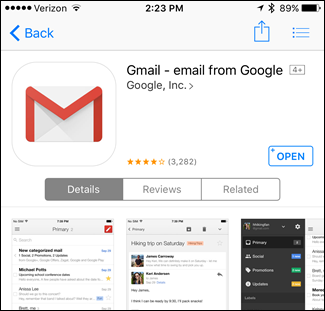
Android 기기에서 Gmail 및 Google 캘린더 앱을 사용하거나 브라우저에서 Gmail 또는 Google 캘린더를 사용하는 데 익숙한 경우 App Store에서 제공되는 공식 Gmail 앱과 공식 Google 캘린더 앱을 설치할 수 있습니다.
Gmail 앱을 설치하고 열면 휴대 전화에서 사용 가능한 Google 계정 목록이있는 계정 화면이 표시됩니다 (있는 경우). Gmail 앱에 추가하려는 Google 계정 오른쪽의 슬라이더 버튼을 누릅니다. 슬라이더 버튼이 파란색으로 바뀝니다.

원하는 Google 계정이 보이지 않으면“계정 추가”를 눌러 수동으로 Gmail 앱에 추가 할 수 있습니다.

관련 : iPhone 및 iPad에서 알림을 관리하는 방법
메시지가 표시되면 Gmail 이메일 주소와 비밀번호를 입력하십시오. 그런 다음 새 이메일을받을 때 Gmail 앱에서 알림을 보내려고한다는 다음 화면이 표시됩니다. Gmail 앱에서 알림을 받으려면 대화 상자에서 “확인”을 누릅니다. 그렇지 않으면 “허용 안 함”을 누릅니다. iOS에는 다양한 유형의 알림이 있으며 여기에서 iPhone 및 iPad의 알림 관리에 대한 자세한 내용을 확인할 수 있습니다.

Gmail 앱을 처음 열면 둘러보기에서 다양한 기능에 대해 알려줍니다. 둘러보기를 건너 뛰고 앱으로 바로 이동하려면 화면 왼쪽 하단에서 “받은 편지함으로 이동”을 누릅니다.

관련 : 이메일 기본 사항 : POP3가 오래되었습니다. 오늘 IMAP으로 전환하십시오
추가하거나 사용하도록 설정 한 Gmail 계정의받은 편지함에있는 이메일 메시지가 표시됩니다. Gmail 계정은 Gmail 앱에 IMAP 계정으로 추가됩니다. 즉, 휴대 전화에서 계정을 변경하면 Gmail 계정과 동기화됩니다. 따라서 수신 한 메시지, 라벨 또는 삭제 한 메시지, 휴대 전화로 보내는 메시지 등 수행 한 모든 작업은 Gmail 계정에 기록되며 다음에 Gmail에 로그인 할 때 이러한 변경 사항이 표시됩니다. 다른 기기의 브라우저 또는 Gmail 앱에서

휴대 전화에 추가 한 다른 Google 계정을 Gmail 앱에 추가하려면 화면 왼쪽 상단의 메뉴 버튼을 탭하여 메뉴 패널에 액세스합니다. 그런 다음 메뉴 패널 상단에서 이메일 주소를 누릅니다.

메뉴 패널 하단에서 “계정 관리”를 누릅니다.

Gmail 앱에서 액세스하려는 Gmail 계정의 슬라이더 버튼을 누릅니다. 활성화 한 계정의 경우 슬라이더 버튼이 파란색으로 바뀝니다.

Google 캘린더 앱은 Gmail 앱과 유사한 방식으로 설정됩니다. 휴대 전화와 동기화 할 Google 계정을 선택하거나 새 계정을 추가하기 만하면됩니다. 화면 왼쪽 상단의 메뉴를 사용하여 일정 관리 항목을 보는 다른 방법을 선택할 수 있습니다.

Google에는 이메일 정리를 도와주는 Inbox라는 앱도 있습니다. 받은 편지함의 일부 기능에는 유사한 메시지를 함께 묶고, 다시 가져와야하는 전자 메일에 미리 알림을 추가하고, 처리 할 준비가 될 때까지 전자 메일 및 미리 알림을 일시 중지합니다. Google지도, Google 드라이브 및 Google 문서, 스프레드 시트 및 프레젠테이션과 같은 iPhone 용 다른 많은 Google 앱이 있습니다.
관련 : 공유 Google 캘린더를 iPhone과 동기화하는 방법
누군가 나와 캘린더를 공유 한 경우 Google 계정에 해당 캘린더가 표시되지 않을 수 있습니다. 공유 캘린더를 별도로 추가해야합니다.
적어도 App Store에는 Google 주소록에 사용할 수있는 앱이 없습니다. 따라서 공식 Gmail 앱을 사용하는 경우에도 iOS 설정에서 Gmail 계정을 추가하여 연락처를 얻을 수 있습니다. 또는 기본 제공 iOS 앱이 마음에 들지 않으면 App Store에서 연락처를 관리하기 위해 사용할 수있는 다른 타사 앱이 있습니다. 상점을 검색하고 찾은 내용을 확인하십시오.


