
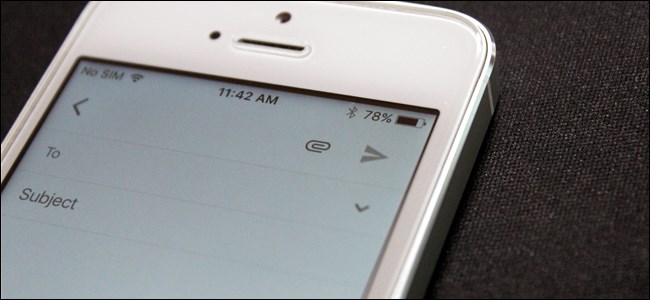
이메일은 여전히 굉장히 인기있는 커뮤니케이션 형식이지만 항상 모든 사람의 일상 생활의 일부는 아닙니다. Gmail을 사용하여 문서, 사진 또는 기타 파일을 보내야 할 때가된다면 첨부 방법을 알아야합니다.
관련 : iOS 9 Mail App에서 파일 또는 이미지를 이메일에 첨부하는 방법
특히 이메일 작업에 많은 시간을 보내는 사람에게는 설명하기가 쉽지 않습니다. 그러나 이것을하지 않는 인구에게는 솔직히 조금 어려워 보일 수 있습니다. 좋은 소식은 첨부 파일을 보내는 것이 실제로 매우 간단하다는 것입니다. 봅시다.
참고 :이 게시물에서 iOS 용 Gmail의 파일을 첨부하는 방법에 대해 이야기합니다. Android의 경우 여기로 이동하십시오. 기본 이메일 앱에서 파일을 첨부하는 방법을 찾으려면 여기로 이동하십시오.
종종 첨부해야 할 항목을 먼저 다운로드해야합니다. 여기서 가장 큰 예외는 실제로 사진을 찍어야하는 경우입니다. 이 경우 Gmail에 파일을 직접 첨부하는 것이 가장 쉬운 방법입니다.
Gmail에서 이미지 또는 문서를 첨부하는 방법
이것은 파일을 첨부해야하는 가장 일반적인 시나리오 일 것입니다. 다행히도 가장 간단합니다.
이미지를 첨부해야하는 경우 오른쪽 하단 모서리에있는 “펜”버튼을 눌러 Gmail을 시작하고 새 이메일을 시작하십시오.

새 이메일 메시지에서 오른쪽 상단의 작은 클립 아이콘을 누릅니다. 추가하려는 이미지를 선택하십시오. 스크린 샷, 카메라 이미지 또는 다운로드 한 사진에 상관없이 모든 것이 카메라 롤에 표시되어야합니다.


참고 : 먼저 파일을 다운로드해야하는 경우 웹에서 이미지를 길게 누르고 “이미지 저장”을 선택하면됩니다.

문서에도 동일하게 적용되지만 비트 더 복잡한. Gmail은 Google 제품이므로 문서를 이메일에 첨부하는 가장 간단한 방법 인 Google 드라이브와 직접 통합됩니다.
따라서 첨부하려는 파일이 드라이브에 저장되어 있는지 확인해야합니다. 대부분의 경우 첨부해야하는 문서가 다른 이메일에서 온 것일 수 있으므로 Gmail에서 첨부 파일을 연 다음 오른쪽 상단의 '드라이브 +'아이콘을 탭하여 파일을 드라이브에 저장하면됩니다. 그런 다음 적절한 Google 드라이브 앱 (문서, 스프레드 시트 또는 프레젠테이션)에서 편집 할 수 있습니다.

거기에서 Gmail을 다시 시작하고 펜 아이콘을 누른 다음 클립을 누릅니다. “내 드라이브”를 선택하고 파일을 찾으십시오. 쉬워요.


첨부해야하는 파일이 다른 이메일에서 제공되지 않은 경우 Google 드라이브 앱의 업로드 기능을 사용하여 쉽게 업로드 할 수 있습니다. 하단 모서리에있는“+”아이콘을 탭한 다음“업로드”옵션을 선택하십시오. 그런 다음 해당 파일을 이메일에 매우 쉽게 첨부 할 수 있습니다.


이미지 나 문서가 아닌 파일을 다운로드하고 첨부하는 방법
iOS의 특성상 파일, 특히 문서 나 이미지가 아닌 파일을 다운로드하여 첨부하는 것은 쉽지 않습니다. 실행 파일, zip 또는 다른 종류의 파일을 첨부하려는 경우 약간의 작업이 필요합니다.
가장 쉬운 해결 방법은 파일을 Gmail에 직접 저장하는 것입니다.
파일을 다운로드하면 Safari는 기본적으로“다음에서 열기…”상자로 설정됩니다. 여기에서 “추가”버튼을 누른 다음 “Gmail”옵션을 선택하십시오.


참고 : 여기에서 Gmail이 옵션이 아닌 경우 첫 번째 줄의 끝으로 스크롤하여 “추가”옵션을 선택하십시오. Gmail 옆의 토글을 밀어 공유 시트에 추가하십시오.


공유 시트를 통해 파일을 Gmail에 저장하면 Gmail은 파일이 첨부되어 전송 준비가 된 상태로 새 메시지를 자동으로 만듭니다.


