iPhone과 iPad, 특히 전자와 iMessage의 경우 iMessage는 우리가 의사 소통하는 방식에 없어서는 안될 요소입니다. 아마도 우리 중 가장 많이 사용되는 앱 중 하나 일 것입니다. 그림 이모티콘 사용자는이 단어를 좋아하지만 단어를 사용하여 그림 이모티콘을 쉽게 호출 할 수 있다는 것을 알고 있습니까?
iPhone 및 iPad의 가장 큰 장점 중 하나는 화면 키보드가 탭으로 입력 할 수있는 Emoji 호스트로 빠르고 쉽게 전환 할 수 있지만 메시지를 통해 Emoji를 보내는 다른 방법이 있다는 것입니다. 그것들은 특히 매우 빠릅니다. 사실, 모르는 메시지에 이모티콘 모양의 플레어를 추가하는 두 가지 방법이 있습니다.
입력하는 동안 이모티콘을 빠르게 추가하는 방법
훌륭한 메시지를 작성하는 중이라면 아무도 흐름 중에 키보드를 전환하는 것을 좋아하지 않습니다. iPhone을 사용하는 경우 iOS에서 방금 입력 한 단어를 기준으로 이모티콘을 제안하므로 필요하지 않습니다. 테스트하려면 메시지 텍스트 입력 창에 “Apple”이라는 단어를 입력하고 키보드 바로 위의 QuickType 막대에서 발생하는 내용을 확인하십시오. 이모 지 사과 두 개를 보시겠습니까? 하나를 선택하려면 탭하십시오.

노트 : QuickType 막대를 끄고 다시 켜는 방법을 잊어 버리셨습니까? iPhone 또는 iPad에서 예측 입력을 활성화 및 비활성화하는 방법은 다음과 같습니다.
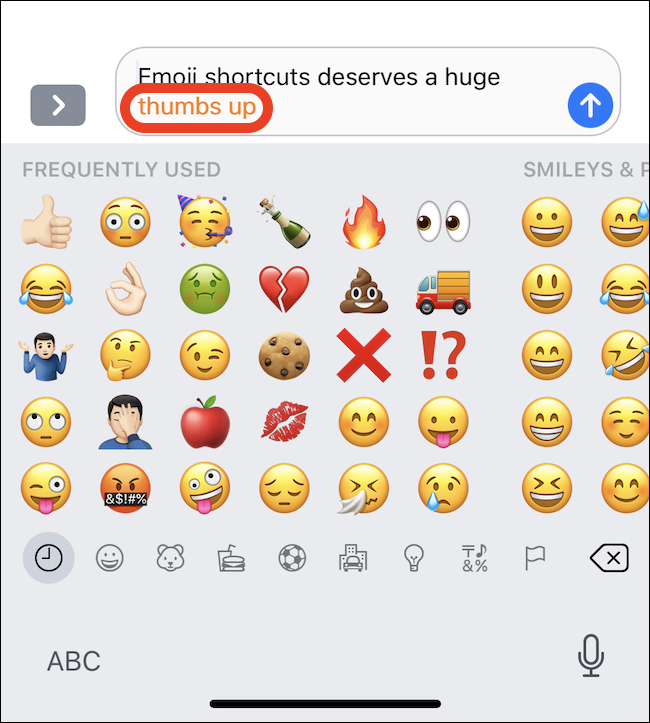
이것은 문장 중간에서 작동하며 메시지를 작성할 때 키보드를 전환하지 않아도되는 매우 빠른 방법입니다. “엄지 손가락”과 같은 여러 단어로 된 이모티콘 이름에도 사용할 수 있습니다.

입력 후 이모티콘을 빠르게 추가하는 방법
메시지가 끝나고 약간의 색상으로 이모티콘을 추가하려는 경우에도 문제가되지 않습니다. 돌아가서 편집을 시작할 필요가 없습니다. 대신 키보드 아래에있는 아이콘을 눌러 이모티콘 키보드로 전환하십시오.

모든 메시지가 이모티콘으로 대체 될 수있는 텍스트가 주황색으로 바뀌고 단어를 탭하여 전환 할 수 있습니다.