
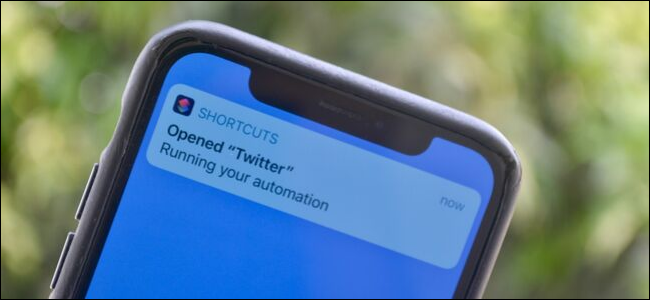
Apple의 Shortcuts 앱은 iOS 13 및 iPadOS 13에 직접 통합되었습니다. 몇 년 동안 지속적으로 개선 한 후 이제 iPhone 및 iPad에서 트리거없는 알림 기반 자동화를 만들 수 있습니다.
iPhone 및 iPad에서 자동화가 작동하는 방식
Apple은 iOS 12에서 바로 가기 앱을 도입했습니다. 그 전에는 앱이 App Store에서 Workflow로 판매되었습니다.
Siri에게 바로 가기 (사전 정의 된 동작 집합)를 시작하도록 요청하거나 iPhone 또는 iPad에서 단추를 눌러이를 수행 할 수 있습니다. 이제 지정된 매개 변수에 따라 바로 가기가 자동으로 실행될 수 있습니다. 백그라운드에서도 발생할 수 있으며 NFC와 같은 특정 외부 트리거를 사용할 수 있습니다. 바로 가기 자동화 기능은 iOS 13.1 또는 iPadOS 13.1 이상을 실행하는 장치에서 사용할 수 있습니다.
그러나 모든 바로 가기 자동화가 자동 인 것은 아닙니다.
기본적으로 자동화에는 “실행”을 누른 후 바로 가기를 트리거 할 수있는 알림이 표시됩니다. iPhone 또는 iPad에서 직접 물리적 조작을 기반으로하는 일부 단축키는 자동으로 실행됩니다 (아래에서 자세히 설명).
관련 : iPhone 단축키는 무엇이며 어떻게 사용합니까?
iPhone 또는 iPad에서 이벤트 자동화를 만드는 방법
iPhone 또는 iPad에서 개인 및 홈의 두 가지 종류의 자동화를 만들 수 있습니다. 개인 자동화는 iOS 및 iPadOS 장치와 관련이 있습니다. 홈 오토메이션은 HomeKit 장치와 관련이 있습니다.
이 기사에서는 iPhone 및 iPad의 개인 자동화에 중점을 둡니다. 트리거 할 수있는 동작을 살펴 보겠습니다.
행사
- 시간: 언제든지, 일출 또는 일몰시이를 트리거 할 수 있습니다.
- 경보:이 바로 가기는 알람이 중지되거나 일시 중지 될 때 실행됩니다.
- 애플 워치 운동: Apple Watch의 운동이 시작, 일시 중지 또는 종료 될 때 트리거 될 수 있습니다.
여행
- 태어나다: 특정 위치에 도착하면 활성화되는 위치 기반 트리거입니다.
- 떠나다: 특정 위치를 떠날 때 트리거합니다.
- 통근하기 전에:이 조치는 보통 출근 또는 퇴근 시간을 예측하여 지정된 시간 또는 퇴근 1 시간 전까지 바로 가기를 트리거합니다.
- CarPlay: CarPlay에 연결하거나 연결을 끊으면 바로 가기가 트리거됩니다.
설정
- 비행기 모드, 와이파이, 블루투스, 방해하지 마, 저전력 모드:이 바로 가기는 이러한 설정을 켜거나 끌 때 트리거됩니다.
- NFC:이 트리거를 사용하면 NFC 스티커에서 iPhone을 탭하고 바로 가기를 실행할 수 있습니다. 최신 iPhone (iPhone XS, XS Max, 11, 11 Pro 및 11 Pro Max)은 백그라운드에서 NFC 바로 가기를 실행할 수 있습니다.
- 앱 열기:이 트리거는 앱을 열 때 바로 가기를 실행합니다.
예를 들어 봅시다. Twitter 앱을 열 때 부드러운 음악을 재생하는 바로 가기를 만들고 싶다고 가정 해보십시오. 바로 가기 앱을 연 다음 하단 도구 모음에서 “자동화”를 누릅니다.

그런 다음 상단의 더하기 기호 (+)를 누릅니다. 자동화 기능을 처음 사용한 경우이 단계를 건너 뛸 수 있습니다.

여기에서 “개인 자동화 생성”을 누릅니다.

위에서 설명한 작업 목록이 표시됩니다. 화면 하단으로 스크롤하여 “앱 열기”를 누릅니다.

“앱”섹션에서 “선택”을 누릅니다. 앱을 검색 한 다음 선택하십시오. “완료”를 눌러 이전 화면으로 돌아간 다음 “다음”을 누릅니다.

이제“작업 추가”를 누릅니다. 앱 및 카테고리를 기반으로 제안 된 작업을 스크롤하거나 작업을 탐색 할 수 있습니다.

액션을 찾는 가장 좋은 방법은 액션을 검색하는 것입니다. 상단의 “검색”을 탭한 다음 “음악 재생”을 입력하십시오.
“동작”섹션에서 “음악 재생”을 누릅니다.

다음 화면에서 “음악”을 누릅니다.

“검색”막대를 눌러 재생 목록이나 노래를 찾거나 라이브러리를 탐색하십시오.

목록을 탐색 한 다음 노래 나 재생 목록을 눌러 상세보기를보십시오.

원하는 재생 목록이나 노래를 찾으면 더하기 부호 (+)를 눌러 선택하십시오.

“다음”을 누릅니다.

이제 자동화의 세부 정보가 “When”및 “Do”섹션으로 나뉩니다. 이 옵션은 백그라운드 트리거를 지원하므로 “실행 전 묻기”기능을 설정 / 해제 할 수 있습니다.
자동화에 만족하면 “완료”를 누릅니다.

이제 Twitter 앱을 열면 선택한 재생 목록 또는 노래가 재생됩니다. 백그라운드 트리거 기능을 활성화하지 않은 경우 알림이 표시됩니다. “실행”을 눌러 바로 가기를 시작하십시오.

백그라운드에서 자동화를 실행하는 방법
대부분의 자동화가 백그라운드에서 작동하도록 할 수 있습니다. 일반적으로 사용자가 제어하거나 iPhone 또는 iPad에서 수행 한 작업의 직접적인 결과입니다.
알람, Apple Watch 운동, CarPlay, 비행기 모드, 방해 금지 모드, 저전력 모드, NFC 및 열린 앱 등 백그라운드 트리거 기능을 지원합니다.
홈 기반 자동화를 설정하면 하루 중 발생하는 시간, 도착하는 사람, 떠나는 사람 및 액세서리가 제어되는 동작이 백그라운드에서 작동합니다. 이 기능을 지원하는 모든 바로 가기에 대해이 기능을 개별적으로 활성화해야합니다.
자동화 탭에서 바로 가기를 선택한 다음 “실행하기 전에 요청”기능을 켜십시오.

팝업에서 “문의하지 마십시오”를 누릅니다.

이제 바로 가기가 트리거되면 “자동 실행 중”이라는 알림이 표시됩니다.

NFC 기반 자동화를 만드는 방법
빈 NFC 태그를 바로 가기 트리거로 사용할 수 있습니다. 바로 가기 앱은 태그에 데이터를 쓰지 않습니다. 단순히 트리거로 사용합니다.
최신 iPhone (iPhone XS, XR, XS Max, 11, 11 Pro, 11 Pro Max 이상)은 NFC 앱을 사용하여 바로 가기 앱이 포 그라운드에없는 경우에도 동작을 트리거 할 수 있습니다.
바로 가기 앱을 연 다음“자동화”탭으로 이동하십시오. 더하기 부호 (+)를 누르고 “개인 자동화 만들기”를 누른 다음 목록에서 “NFC”를 누릅니다.
자동화 기능을 처음 사용한 경우 더하기 부호 (+)를 누를 필요가 없습니다.

“NFC Tag”옵션 옆의 “Scan”을 누릅니다.

스캔하기 위해 iPhone 상단 근처에있는 NFC 태그를 잡습니다.

스캔 한 후 NFC 태그의 이름을 지정한 다음 “완료”를 누릅니다.

“새 자동화”화면으로 돌아갑니다. “다음”을 누릅니다.

“Actions (작업)”화면에서 “Add Action (작업 추가)”을 누릅니다.

여기에서 제안 된 작업을 탐색하거나 특히 작업을 검색 할 수 있습니다. 동작을 눌러 선택하십시오. 이 예에서는 “메시지 보내기”작업을 선택했습니다.

“작업”편집기에서 메시지 텍스트와 같은 작업 매개 변수를 구성 할 수 있습니다. 완료되면 “다음”을 누릅니다.

“새 자동화”개요 화면에서 “실행하기 전에 확인”을 설정해야합니다.

팝업에서“문의 안 함”을 눌러 자동 백그라운드 트리거 기능을 활성화하십시오.
이제 iPhone을 NFC 태그 가까이에 갖다 대거나 NFC 스티커에서 iPhone 상단을 탭하면 바로 가기가 실행됩니다.
바로 가기의 자동화 기능은 iOS 13의 많은 새롭고 멋진 기능 중 하나 일뿐입니다. 업그레이드 후 다크 모드를 사용하려고 할 수도 있습니다.
관련 : iOS 13의 새로운 기능


