

연락처는 개인 및 직업 생활에서 모든 전화 대화의 관문입니다. 연락처를 관리하고 연락처 앱을 사용자 화하고 iPhone 및 iPad에서 연락처를 삭제하는 방법은 다음과 같습니다.
연락처 계정 설정
가장 먼저 할 일은 연락처를 동기화하고 저장할 수있는 계정을 설정하는 것입니다. iPhone 또는 iPad에서 “설정”앱을 열고 “비밀번호 및 계정”으로 이동하십시오.

여기에서 “계정 추가”를 누릅니다.

이미 연락처가있는 서비스 중 하나를 선택하십시오. iCloud, Google, Microsoft Exchange, Yahoo, Outlook, AOL 또는 개인 서버 일 수 있습니다.
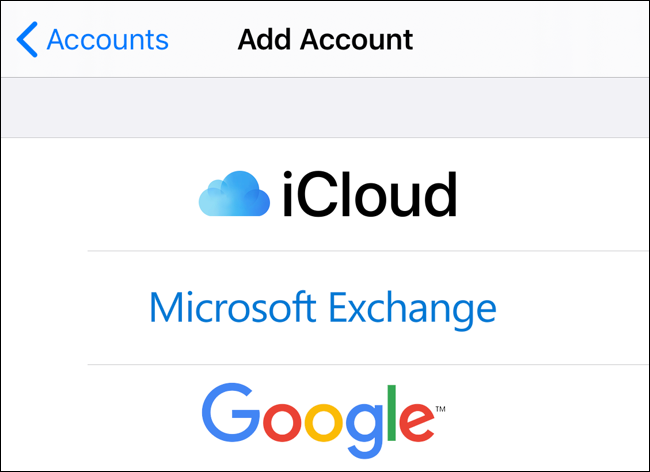
다음 화면에서 사용자 이름과 비밀번호를 입력하여 서비스에 로그인하십시오.

로그인하면 동기화 할 계정 정보를 선택할 수 있습니다. 여기서 “주소록”옵션이 활성화되어 있는지 확인하십시오.

연락처 동기화를위한 기본 계정 설정
iPhone 또는 iPad에서 여러 계정을 사용하고 있고 특정 계정 만 연락처를 동기화하려는 경우 기본 옵션으로 지정할 수 있습니다.
설정 앱으로 이동하여 “연락처”를 탭하십시오. 여기에서 “기본 계정”옵션을 선택하십시오.

이제 모든 계정이 표시됩니다. 계정을 탭하여 새 기본 계정으로 만드십시오.

관련 : 모든 장치간에 연락처를 동기화하는 방법 : iPhone, Android 및 웹
연락처 삭제
연락처 앱 또는 전화 앱에서 연락처를 매우 쉽게 삭제할 수 있습니다.
“연락처”앱을 열고 연락처를 검색하십시오. 연락처를 선택하여 연락처 카드를 엽니 다.

여기 오른쪽 상단 모서리에있는 “편집”버튼을 누릅니다.

이 화면 하단으로 스 와이프하고 “연락처 삭제”를 누릅니다.

팝업에서 “연락처 삭제”를 다시 눌러 작업을 확인하십시오.

연락처 목록 화면으로 돌아가고 연락처가 삭제됩니다. 삭제하려는 모든 연락처에 대해이 작업을 계속 수행 할 수 있습니다.
연락처 앱 사용자 정의
'설정'앱의 '주소록'옵션으로 이동하여 앱에 연락처가 표시되는 방식을 사용자 지정할 수 있습니다.

여기에서 “정렬 순서”옵션을 눌러 연락처를 이름 또는 성으로 사전 순으로 정렬 할 수 있습니다.

마찬가지로 '표시 순서'옵션을 사용하면 성의 앞뒤에 연락처의 이름을 표시 할 것인지 선택할 수 있습니다.

'짧은 이름'옵션을 눌러 메일, 메시지, 전화 등의 앱에서 연락처 이름이 표시되는 방식을 선택할 수도 있습니다.

iPhone을 사용하면 특정 연락처 및 진동 알림에 연락 할 수 있습니다. 가족과 같은 발신자를 빠르고 쉽게 식별하려면 원하는 벨소리를 사용하는 것이 가장 좋습니다. iPhone을 보지 않고도 누가 전화하는지 알 수 있습니다.
관련 : iPhone 연락처에 특수 벨소리 및 진동 알림을 제공하는 방법


