

우리는 모두 암호 보안이 중요하다는 것을 알고 있으며 iPhone과 iPad 모두 암호를 저장할 수 있습니다. 즉, 즉시 통지 할 수있어 매우 편리합니다. 그러나 iOS가 저장 한 비밀번호는 어떻게 확인합니까? 한 번 보자.
iOS에 사용자 이름과 비밀번호를 저장 한 경우 다음에 비밀번호를 입력해야 할 때 시스템에서 해당 비밀번호를 제안하고 비밀번호를 자동으로 채워서 기억할 필요는 없지만 기억할 필요는 없습니다. 수동으로 입력하십시오. 고유 한 비밀번호를 사용할 가능성이 높아져 계정이 더 안전 해지기 때문에 큰 일입니다. 전용 비밀번호 관리자를 사용하지 않는 경우 최소한 iOS에 내장 된 시스템을 사용해야합니다.
iOS가 이미 저장 한 비밀번호를 찾은 다음 존재하지 않는 비밀번호를 추가하는 것은 비오는 날에 저장하지 않는 것이 가장 좋습니다. 저녁을 보내는 가장 재미있는 방법은 아니지만, 암호를 다시 입력하지 않아도되는 경우에만 시간을내어 후회하지 않을 것입니다. 먼저 저장 한 비밀번호를 확인한 다음 누락 된 비밀번호를 추가하는 방법으로 이동해 보겠습니다.
이미 저장된 비밀번호를 찾는 방법
iOS의 대부분의 것과 마찬가지로 비밀번호는 설정 앱 내에 있습니다. 설정을 연 다음“비밀번호 및 계정”섹션을여십시오.

그런 다음 “웹 사이트 및 앱 비밀번호”를 누릅니다.
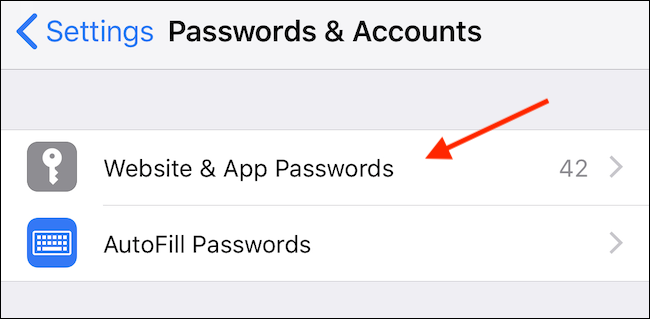
Face ID, Touch ID 또는 비밀번호를 사용하여 인증하면 저장된 비밀번호 목록이 표시됩니다. “검색”필드를 눌러이 목록을 검색하거나 목록을 스크롤하여 원하는 암호를 찾을 수 있습니다. 항목을 누르면 관련 사용자 이름과 비밀번호가 표시됩니다.

새 비밀번호를 추가하는 방법
새 비밀번호를 추가하려면 설정 앱을 열고 “비밀번호 및 계정”을 누릅니다.
“웹 사이트 및 앱 비밀번호”를 누릅니다. Face ID, Touch ID 또는 비밀번호를 사용하여 인증해야합니다.
“+”버튼을 눌러 새 비밀번호 입력 화면을 엽니 다.

추가하려는 비밀번호의 세부 사항을 입력 한 후 “완료”단추를 눌러 프로세스를 완료하십시오.

그렇습니다. Apple의 내장 비밀번호 관리자는 LastPass와 같이 강력하지는 않지만 (예를 들어 보안 비밀번호를 생성 할 수 없음) 속임수입니다.


