
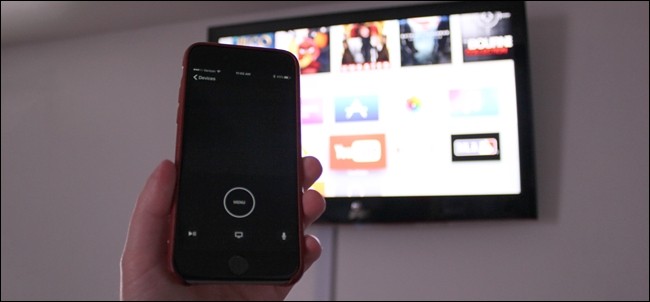
소파 쿠션 사이에서 Apple TV 리모컨을 쉽게 잃어 버릴 수 있지만 iPhone 및 iPad 용 Apple TV Remote 앱 덕분에 항상 백업을 준비하고 대기 할 수 있습니다. 앱을 설정하고 iOS 기기를 Apple TV 리모컨으로 사용하는 방법은 다음과 같습니다.
관련 : Apple TV를 설정하고 구성하는 방법
Apple TV 4의 새로운 리모컨은 이전 세대 버전보다 뛰어나고 사용하기에 다소 번거로울 수 있습니다. 트랙 패드는 때때로 조금 까다로울 수 있으며, Siri 받아쓰기가 조금 더 쉬워 지지만 헌팅 앤펙 스타일의 타이핑은 정말 성가시다.
좋은 소식은 iOS 앱에 사용자 이름, 암호 및 검색어를 입력하기위한 내장 키보드를 포함하여 Apple TV 4 리모컨에있는 모든 기능이 포함되어 있다는 것입니다. 이 앱은 이전 세대의 Apple TV 모델과도 작동하지만 Apple TV 4의 Siri 지원은 제공되지 않습니다. 어쨌든 iOS 기기에서 Apple TV 원격 앱을 설정하는 방법은 다음과 같습니다.
App Store에서 Apple TV Remote를 다운로드하여 설치하지 마십시오 (아직 설치하지 않은 경우).

기기에 다운로드되면, 기기를 열고 “Apple TV 추가”를 탭하십시오.

iPhone 또는 iPad와 함께 사용하려는 Apple TV를 선택하십시오.

텔레비전 화면에 4 자리 코드가 나타납니다. 이 번호를 앱에 입력하십시오.

그런 다음 iOS 기기가 Apple TV와 페어링되고 모바일 기기를 사용하여 셋톱 박스를 즉시 제어 할 수 있습니다. 이 앱은 매우 기본적이지만 트랙 패드, 홈 버튼, 메뉴 버튼, 재생 / 일시 정지 버튼 및 Siri 버튼을 포함하여 원하는 모든 것을 갖추고 있습니다. 그러나 전용 볼륨 버튼은 없습니다.

관련 : TV에서 HDMI-CEC를 활성화하는 방법 및 이유
HDMI-CEC 설정 설정이 있고 Apple TV 리모컨으로 음량 조절을 설정 한 경우 iOS 장치의 물리적 음량 바닥이 텔레비전 스피커의 음량을 조절할 수 있습니다. 그렇지 않으면, 불행히도 iPhone 또는 iPad의 볼륨 단추가이를 수행하지 않습니다.
앱에는 내장 키보드가 있으므로 선택기가 Apple TV의 텍스트 상자에 나타날 때마다 텍스트 상자와 함께 앱의 키보드가 자동으로 나타나므로 입력하지 않고도 입력 할 수 있습니다 TV를 쳐다 보면서

그 외에도 Apple TV 원격 앱에는 거의 모든 것이 있습니다. 다시 말하지만, 그것은 매우 기본적이고 그다지 많지는 않지만 더 많은 기능이 잠재적으로 경험을 망칠 수 있다는 점을 고려하면 좋은 일입니다.


