
iPhone에서 PC를 제어하세요!
스마트폰에서 PC를 끄는 것에 대해 생각해 본 적이 있습니까? 안드로이드든 아이폰이든 모든 스마트폰으로 PC를 제어할 수 있습니다.
Android의 경우 Android에서 PC를 제어하는 몇 가지 최상의 방법을 이미 공유했습니다. 이 기사에서는 iPhone 사용자를 위해 동일한 내용을 공유할 것입니다. iPhone을 PC와 Mac(심지어 Linux)의 리모컨으로 사용할 수 있습니다.
iPhone에서 PC를 제어하려면 사용자가 원격 제어 앱을 사용해야 합니다. iOS 앱 스토어에는 사용자가 iPhone에서 Windows 컴퓨터를 제어할 수 있는 수백 개의 iOS 원격 제어 앱이 있습니다.
따라서 이 기사에서는 iPhone을 PC용 마우스와 키보드로 바꿀 수 있는 최고의 방법과 몇 가지 앱을 공유합니다.
원격 마우스 사용
원격 마우스는 iPhone 또는 iPad를 사용자 친화적인 컴퓨터 리모컨으로 바꿔주는 응용 프로그램입니다. 이 앱의 좋은 점은 무선 마우스, 키보드, 터치패드의 기능을 자극한다는 것입니다.
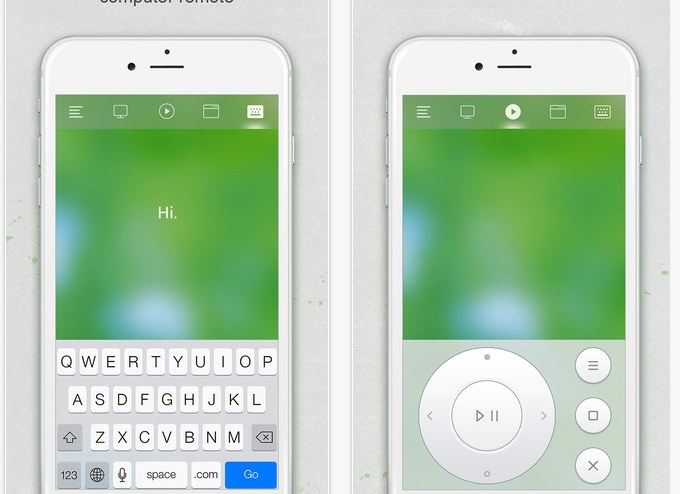
- 먼저 iOS 앱을 다운로드하여 설치하십시오. 원격 마우스 당신의 아이폰에.
- 지금 방문 www.remotemouse.net 웹 브라우저를 통해 Mac에서 원격 마우스 서버를 다운로드 및 설치합니다.
- 모바일 장치가 컴퓨터와 동일한 Wi-Fi에 연결되어 있는지 확인하십시오.
- iPhone에서 원격 마우스 앱을 열고 “시작” 연결.
- 이제 장치가 원격 연결을 통해 PC에 연결되고 이제 iPhone을 사용하여 마우스, 키보드 및 스트리밍과 같은 PC 기능을 제어하는 데 사용할 수 있는 많은 옵션이 있습니다.
그게 다야 당신은 끝났습니다! 언제든지 이 방법을 사용하면 iOS 장치를 사용하여 PC를 쉽게 제어할 수 있습니다.
iPhone을 사용하여 PC 또는 Mac을 제어하는 5가지 최고의 앱
Remote Mouse와 마찬가지로 iOS 앱 스토어에서 사용할 수 있는 iOS 원격 제어 앱이 많이 있습니다. 이러한 앱 중 하나를 사용하여 iPhone을 사용하여 PC 또는 Mac을 제어할 수 있습니다. 그럼 앱을 확인해 볼까요?
1. 원격 HD
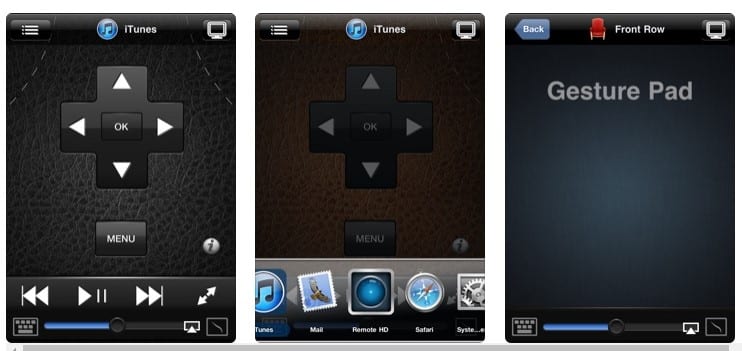
Remote HD는 현재 사용할 수 있는 최고의 iPhone 원격 제어 앱 중 하나입니다. Remote HD의 가장 좋은 점은 완전한 기능을 갖춘 가상 네트워크 컴퓨팅 앱으로 작동한다는 것입니다.
즉, Remote HD를 사용하여 여러 PC 구성 요소를 제어하고 상호 작용할 수 있습니다. 따라서 Remote HD는 PC 또는 MAC을 원격으로 제어할 수 있는 최고의 iPhone 앱 중 하나입니다.
2. 모바일 마우스 리모컨
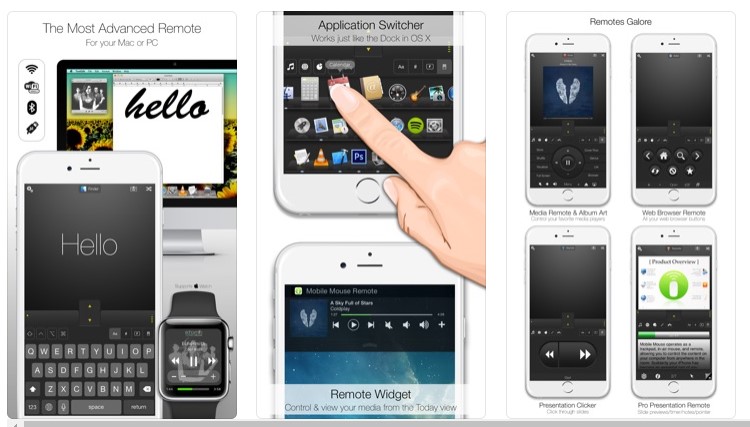
Mobile Mouse Remote는 위에서 공유한 Remote Mouse 앱과 매우 유사합니다. Mobile Mouse Remote의 가장 큰 장점은 iPhone, iPad 또는 기타 Apple 장치를 무선 트랙패드 및 원격 키보드로 즉시 변환할 수 있다는 것입니다.
연결되면 편안하게 앉아서 웹 서핑을 하거나 사진 라이브러리를 탐색하거나 스마트폰에서 바로 음악 플레이어를 제어할 수 있습니다. 멀티 터치 트랙패드 마우스는 물론 인에어 마우스처럼 작동합니다.
삼. 아이튠즈 리모컨
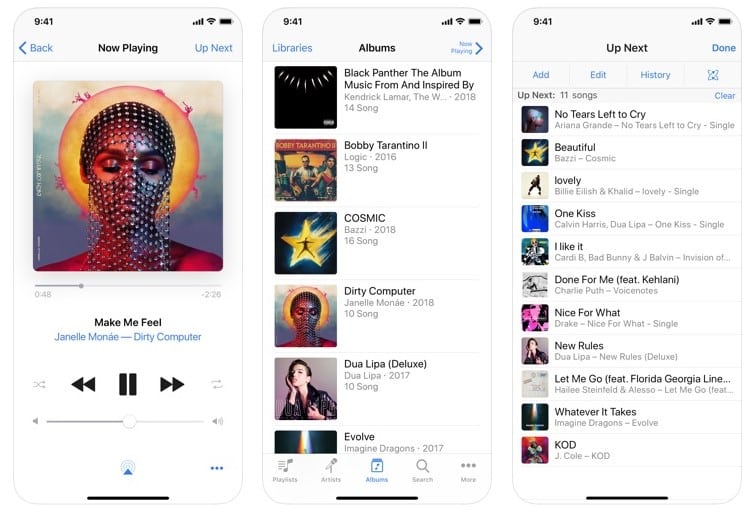
Apple의 iTunes Remote는 사용이 매우 간편하며 iPhone의 전체 iTunes 보관함을 동기화합니다. 더 흥미로운 점은 이 앱을 통해 사용자가 재생 목록을 만들고 라이브러리를 편집할 수 있다는 것입니다.
iTunes Remote를 사용하면 Apple Music, Apple TV 또는 iTunes 보관함에 쉽게 접근할 수 있습니다. 그 외에도 음악, 영화, TV 프로그램을 탐색하고 재생 목록을 만들고 편집하는 등의 작업을 수행할 수도 있습니다.
4. 크롬 원격 데스크톱
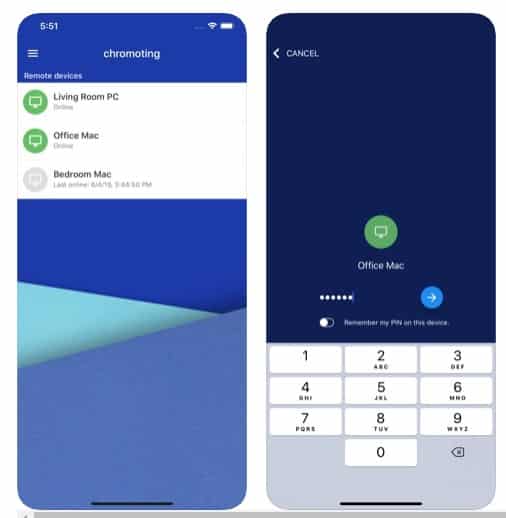
Chrome 원격 데스크톱은 Windows, Mac, Android 및 iOS 사용자가 사용할 수 있는 최고의 원격 액세스 앱 중 하나입니다. 이 앱의 가장 큰 장점은 사용자가 다른 컴퓨터나 모바일 장치에서 MAC/PC에 액세스할 수 있다는 것입니다.
사용자는 iPhone을 컴퓨터에 연결해야 하며 연결이 완료되면 컴퓨터에 저장된 파일과 앱에 액세스할 수 있습니다. 그러나 Chrome 원격 데스크톱을 설정하는 것은 약간 복잡하지만 웹에서 도움을 받을 수 있는 가이드가 많이 있습니다.
5. 끄기 원격
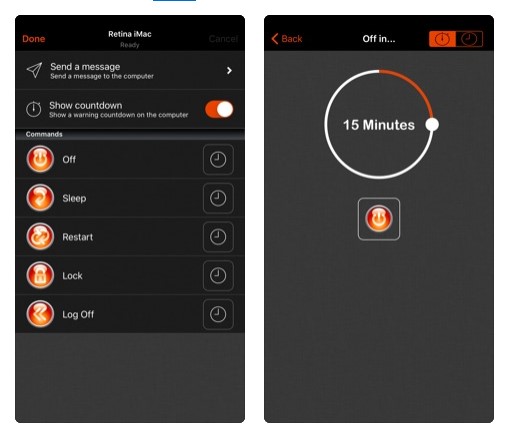
Off Remote는 이 문서에 나열된 다른 모든 앱과 약간 다릅니다. PC 파일 및 드라이브에 액세스하는 대신 Off Remote를 사용하면 모든 컴퓨터가 종료되었는지 여부를 확인할 수 있습니다.
설정이 완료되면 원격 끄기를 사용하여 iPhone 또는 iPad에서 직접 PC 또는 Mac을 끄고 잠그고 잠자기, 로그오프 및 재시동할 수 있습니다.
따라서 iPhone을 통해 PC 또는 Mac을 제어하는 가장 좋은 방법은 다음과 같습니다. 이 기사가 도움이 되었기를 바랍니다! 친구들에게도 공유해주세요. 이와 관련하여 의문 사항이 있으면 아래 의견란에 알려주십시오.