
iPhone의 배터리 수명이 부족할 때마다 저전력 모드를 켜라는 팝업이 표시됩니다. 이 기능을 활성화하면 저전력 모드가 모든 백그라운드 활동을 꺼서 iPhone의 배터리 수명을 연장합니다.
저전력 모드는 iPhone이 적절하게 충전될 때까지 활성화된 상태로 유지됩니다. 예, 원할 때마다 iPhone 설정에서 저전력 모드를 켤 수 있는 옵션도 있습니다. 이 프로세스를 자동화하고 싶다면 어떻게 해야 할까요?
보여주다
저전력 모드는 무엇을 합니까?
iPhone에서 저전력 모드를 활성화하면 해당 기능이 다음 기능을 감소시키거나 영향을 줍니다.
- iPhone 12 및 iPhone 13 모델의 5G(비디오 스트리밍 제외)
- 자동 잠금(기본값은 30초)
- 디스플레이 밝기
- ProMotion 디스플레이가 탑재된 iPhone 및 iPad 모델의 디스플레이 새로 고침 빈도(최대 60Hz로 제한)2
- 일부 시각 효과
- iCloud 사진(일시 중지됨)
- 자동 다운로드
- 이메일 가져오기
- 백그라운드 앱 새로 고침
iPhone에서 저전력 모드를 자동으로 활성화하는 방법은 무엇입니까?
배터리가 특정 비율에 도달하면 바로가기 앱을 사용하여 저전력 모드 활성화를 자동화할 수 있습니다.
그렇게 하면 저전력 모드를 활성화하기 위해 팝업을 다시 탭할 필요가 없습니다. iPhone의 배터리가 특정 비율에 도달할 때마다 배터리 수명을 보존하기 위해 저전력 모드가 활성화됩니다.
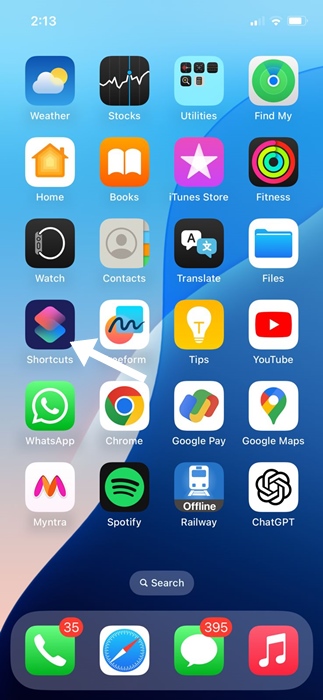
1. 시작하려면 iPhone에서 바로가기 앱을 실행하세요.
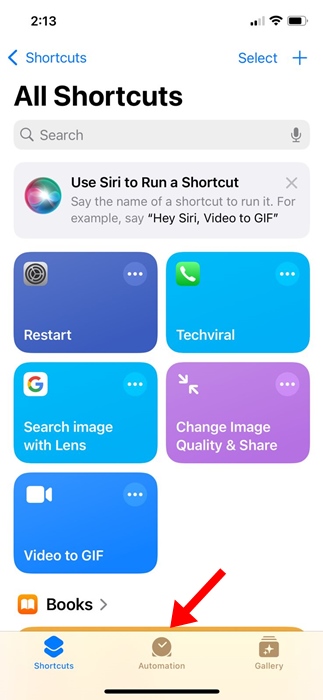
2. 바로가기 앱이 열리면 자동화 탭으로 전환합니다.
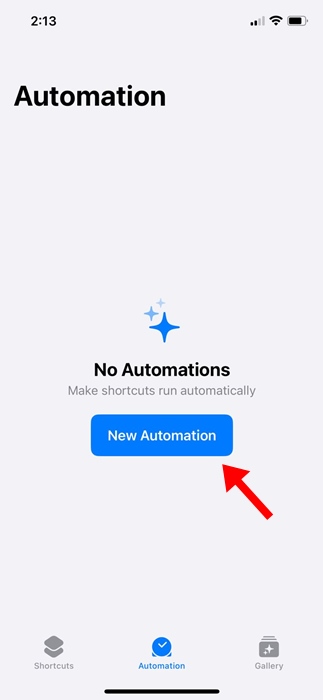
3. 자동화 화면에서 개인 자동화 생성을 탭합니다.
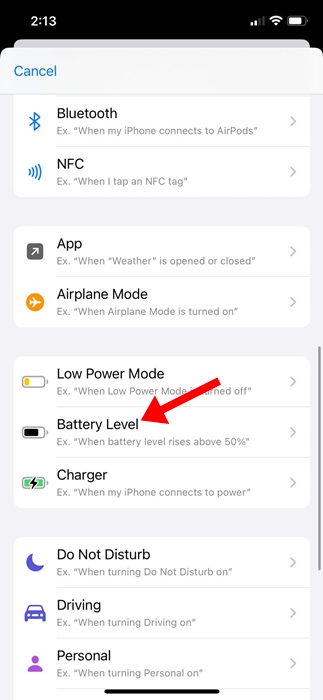
4. 그런 다음 새 자동화 화면에서 배터리 섹션까지 아래로 스크롤하고 배터리 수준을 탭합니다.
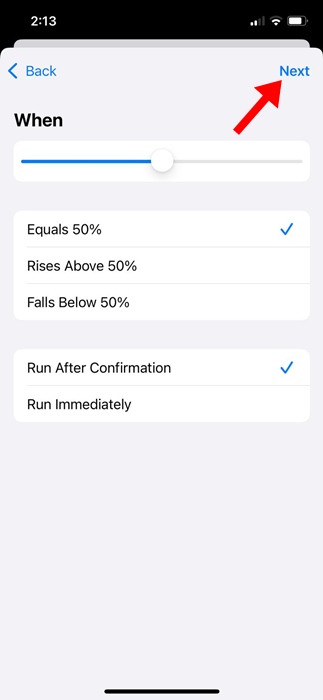
5. 저전력 모드를 자동으로 활성화하려면 슬라이더를 왼쪽이나 오른쪽으로 끌어 배터리 비율을 선택합니다. 완료되면 오른쪽 상단의 다음 버튼을 탭하세요.
6. 액션 화면에서 액션 추가를 탭하세요.
7. 검색 필드에 저전력 모드를 입력하고 스크립팅에서 ‘저전력 모드 설정’을 선택합니다.
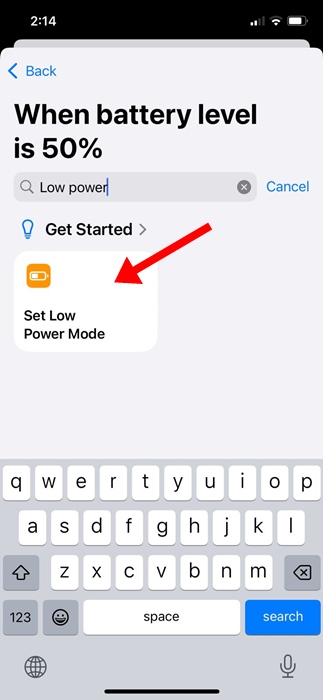
8. 선택한 후 오른쪽 상단에 있는 다음 버튼을 탭합니다.
9. 새 자동화 화면에서 완료를 탭합니다.
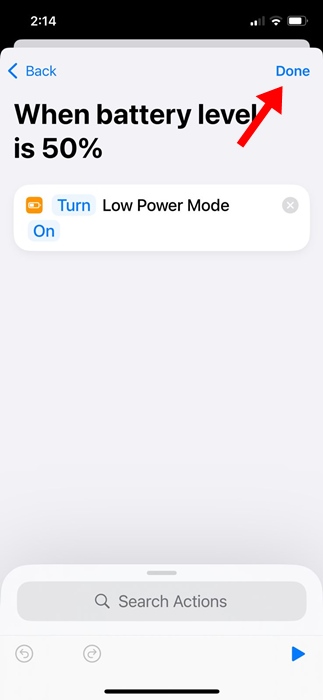
그러면 iPhone의 자동화가 설정됩니다. 이제 iPhone이 선택한 배터리 비율에 도달할 때마다 저전력 모드가 자동으로 활성화됩니다.
iPhone에서 저전력 모드 자동화를 삭제하는 방법은 무엇입니까?
자동화가 설정되면 배터리가 설정한 비율에 도달하면 저전력 모드가 자동으로 활성화됩니다. 이를 방지하려면 저전력 모드 자동화를 삭제해야 합니다. 방법은 다음과 같습니다.
1. iPhone에서 바로가기 앱을 실행하세요.
2. 앱이 열리면 화면 하단의 자동화 탭으로 전환합니다.
3. 그런 다음 이미 활성화된 자동화를 탭합니다.
4. 다음 화면에서 자동화 옆에 있는 드롭다운을 누르고 실행 안 함을 선택합니다.
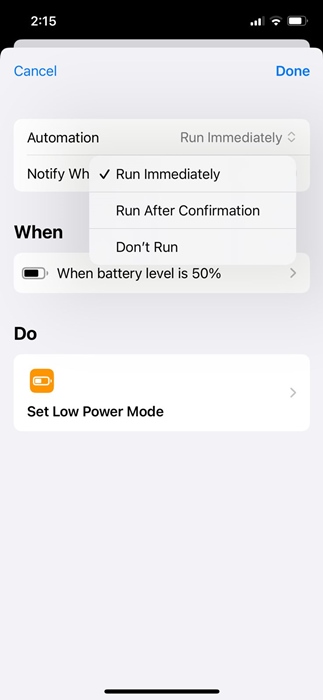
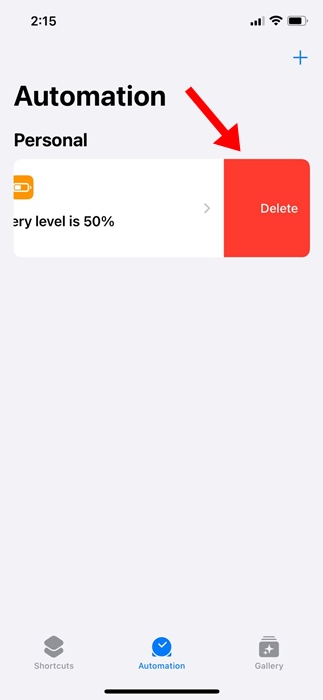
5. 자동화를 삭제하려면 오른쪽에서 왼쪽으로 스와이프하고 삭제를 탭하세요.
이 문서에서는 iPhone에서 저전력 모드를 자동으로 활성화하는 방법을 설명합니다. 저전력 모드 자동화에 대한 추가 도움이 필요하면 댓글을 통해 알려주시기 바랍니다. 또한, 이 가이드가 도움이 된다면 친구들과 공유하는 것도 잊지 마세요.