
iPhone에는 라이브 활동이라는 잘 알려지지 않은 기능이 있습니다. 아이폰을 오랫동안 사용해 오셨더라도 이 기능을 모르실 수도 있습니다.
따라서 iPhone을 최대한 활용하고 싶다면 라이브 활동을 사용해야 합니다. 아래에서는 라이브 활동이 무엇인지, 이를 활성화하고 사용하는 방법을 설명했습니다.
보여주다
iPhone의 실시간 활동이란 무엇입니까?
iPhone의 실시간 활동은 위젯과 매우 유사합니다. 기본적으로 정보 업데이트를 자주 제공하는 잠금화면 위젯과 동일합니다.
정보 업데이트는 잠금 화면, 대기 중인 iPhone, Dynamic Island 등 한눈에 볼 수 있는 위치에 나타납니다.
라이브 활동을 활성화하고 잠금 화면에서 바로 호환되는 앱의 정보와 기능을 한눈에 확인할 수 있습니다.
실시간 활동을 지원하는 앱 목록?
iPhone에 설치한 모든 앱이 라이브 활동과 호환되는 것은 아닙니다. 이 기능을 사용하려면 라이브 활동을 지원하는 앱 사용을 시작해야 합니다.
Apple App Store에서 ‘실시간 활동’을 검색하여 이 기능과 호환되는 앱을 찾을 수 있습니다. 아래에는 즉시 사용 가능한 라이브 활동을 지원하는 사전 설치된 앱이 나열되어 있습니다.
- 지도
- 시계 앱(타이머 전용)
- 음악 앱
- TV
- 음성 메모
iPhone에서 라이브 활동을 어떻게 활성화하고 사용합니까?
iPhone 잠금 화면에서 호환되는 앱의 정보와 기능을 한눈에 확인하려면 다음 단계에 따라 실시간 활동을 활성화하세요.
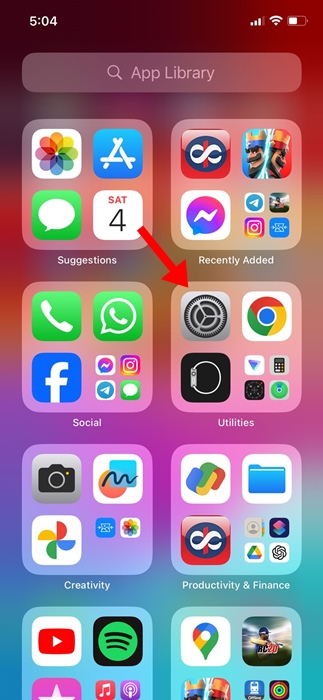
1. 시작하려면 iPhone에서 설정 앱을 실행하세요.
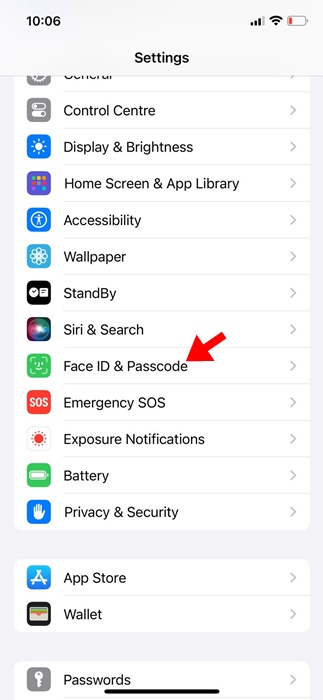
2. 설정 앱이 열리면 Face ID 및 비밀번호를 탭하세요.
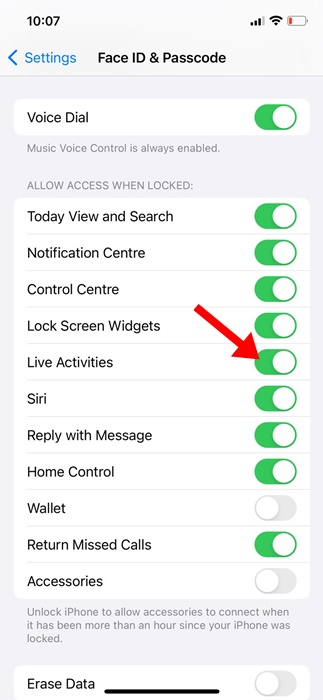
3. iPhone을 잠금 해제하고 잠긴 경우 액세스 허용 섹션까지 아래로 스크롤합니다.
4. ‘실시간 활동’ 토글을 활성화합니다.
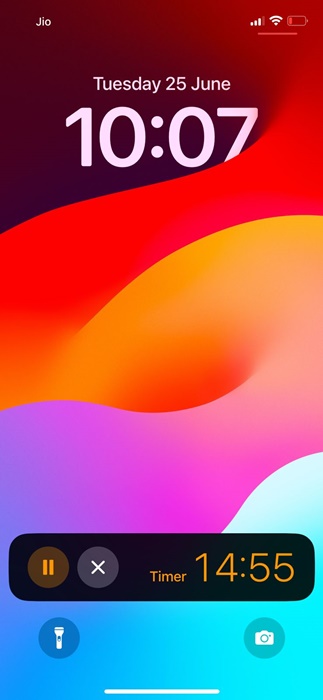
5. 기능이 제대로 활성화되었는지 테스트하려면 iPhone에서 시계 앱을 열고 타이머를 시작하세요.
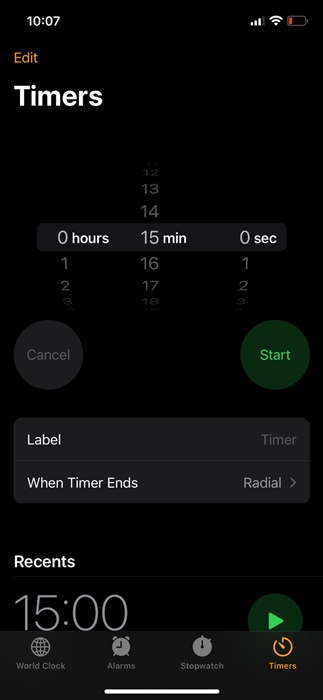
6. 시작되면 iPhone 화면을 잠급니다. 잠금 화면에 타이머가 표시됩니다.
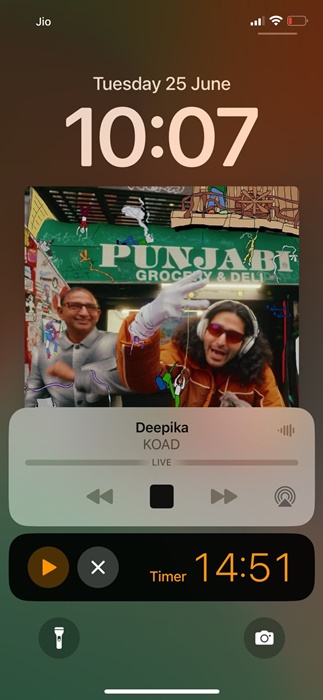
7. 뮤직 앱에서도 동일한 작업을 수행할 수 있습니다. 이 기능을 사용하면 잠금 화면에서 바로 음악을 제어할 수 있습니다.
iPhone 14 Pro 또는 기타 상위 모델을 사용하는 경우 Live Activity는 Dynamic Island를 사용하여 다른 앱을 사용하는 동안 업데이트를 제공할 수 있습니다.
해당 정보는 다이나믹 아일랜드에서 항상 접힌 형태로 나타납니다.
이 가이드에서는 iPhone의 실시간 활동과 이를 활성화하고 사용하는 방법을 설명합니다. 이 주제에 대해 추가 도움이 필요하면 댓글을 통해 알려주시기 바랍니다. 또한, 이 가이드가 도움이 된다면 친구들과 공유하는 것도 잊지 마세요.