
iPhone 배터리 사용량을 추적하는 것은 종종 간과되지만 매우 중요합니다. 제대로 주의를 기울이지 않으면 중요한 통화 중이든 좋아하는 게임을 하는 중이든 언제 배터리가 고갈될지 알 수 없습니다.
Apple은 iPhone의 배터리 상태를 확인하는 방법을 제공하지만 배터리 소모를 줄이고 싶다면 어떻게 해야 할까요? 그러려면 어떤 앱이 배터리를 소모하는지 모니터링하고 백그라운드에서 실행되는 것을 막아야 합니다.
보여주다
iPhone에서 배터리 사용량에 따라 앱을 볼 수 있나요?
그렇다면 iPhone에서 어떤 앱이 가장 많은 배터리 전력을 사용하는지 볼 수 있을까요? 그렇습니다! Apple의 iPhone은 배터리 사용량에 따라 앱을 보여줍니다. 그뿐만 아니라, 해당 앱이 배터리 전력을 너무 많이 소모하지 않도록 하는 옵션도 제공됩니다.
더 중요한 점은, 배터리 사용량에 따라 앱을 보려면 전용 앱을 설치할 필요가 없다는 것입니다. iPhone에서 이 기능을 기본적으로 지원하기 때문입니다.
iPhone에서 배터리 사용량에 따른 앱 보기 방법
iPhone에서 배터리 사용량에 따른 앱을 보는 것은 매우 쉽습니다. 설정 앱에서 배터리 메뉴를 탐색하면 됩니다. 해야 할 일은 다음과 같습니다.
1. iPhone에서 설정 앱을 실행하세요.
2. 설정 앱이 열리면 배터리로 전환하세요.
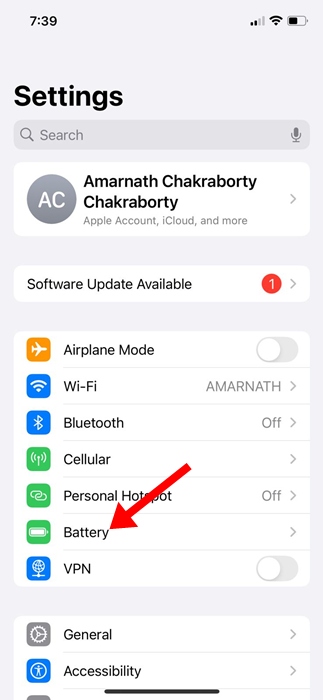
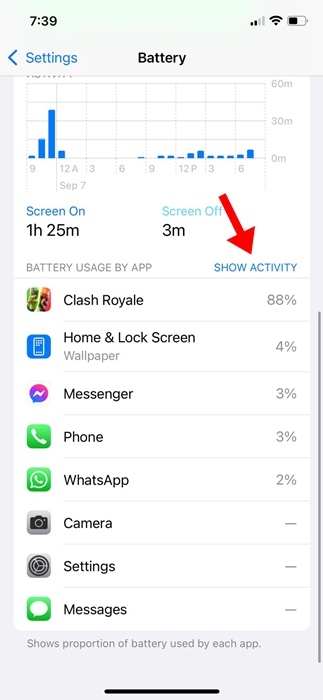
3. 배터리 화면에서 앱별 배터리 사용량 섹션을 찾을 수 있습니다.

4. 이 섹션에서는 배터리 전력을 가장 많이 사용하는 앱을 나열합니다.
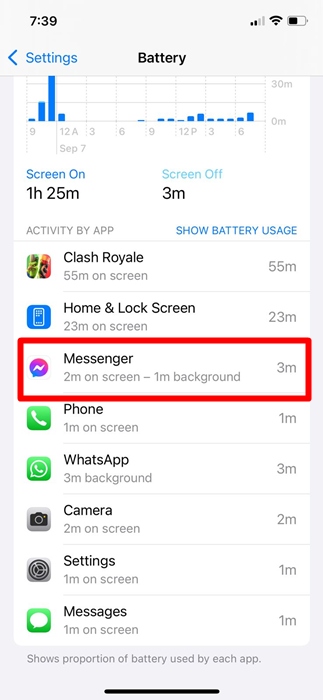
5. 특정 앱이 백그라운드에서 어떻게 잠겼고 배터리 전원을 사용하고 있는지 보려면 활동 표시를 탭합니다.
6. 이제 앱이 백그라운드에서 얼마나 오랫동안 실행되었고 배터리 전원을 얼마나 많이 사용했는지 확인할 수 있습니다.
iPhone의 배터리 전원을 보존하는 방법?
iPhone에서 앱의 배터리 전력 사용량을 줄이는 가장 좋은 방법 중 하나는 앱의 백그라운드 새로 고침을 끄는 것입니다.
예를 들어, Google Chrome이 iPhone에서 배터리 전력을 가장 많이 사용한다면, 백그라운드 앱 새로 고침을 끌 수 있습니다.
이렇게 하면 Google Chrome이 백그라운드에서 장시간 실행되는 것을 방지할 수 있습니다. iPhone에서 배터리를 소모하는 앱에 대한 백그라운드 앱 새로 고침을 끄는 방법은 다음과 같습니다.
1. iPhone에서 설정 앱을 실행하세요.
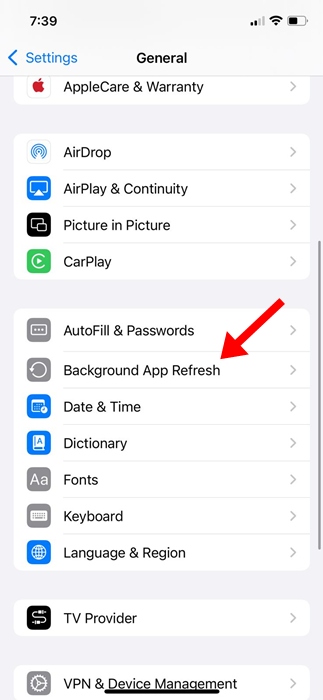
2. 설정 앱이 열리면 일반을 탭합니다.
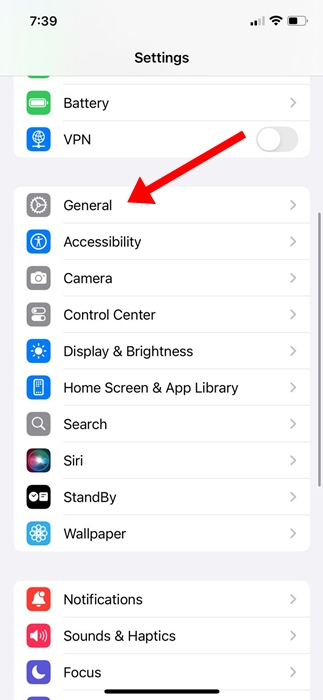
3. 일반 화면에서 백그라운드 앱 새로 고침을 탭합니다.
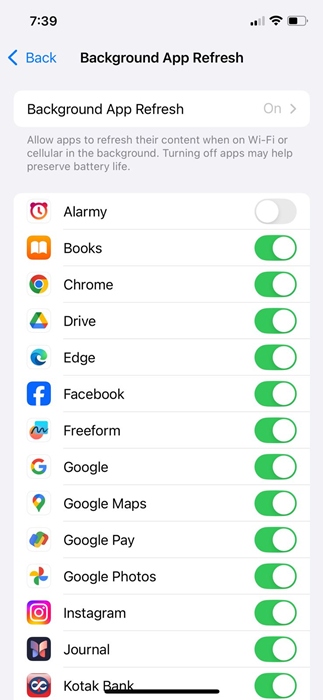
4. 다음으로, 백그라운드에서 활성화하고 싶지 않은 앱을 끕니다.
다음은 iPhone에서 배터리 사용량에 따라 앱을 보는 간단한 몇 가지 단계입니다. 또한 iPhone에서 앱의 배터리 전력 사용량을 줄이는 단계도 공유했습니다. 이 주제에 대한 추가 도움이 필요하면 댓글로 알려주세요.