
사용자 정의는 Apple 생태계의 가장 강력한 부분은 아니지만 여전히 많은 부분을 얻을 수 있습니다. iPhone이 있는 경우 맞춤형 iPhone 잠금 화면을 만들 수 있습니다.
또한 Apple은 배경 화면 선택, 좋아하는 사진 표시, 시간 글꼴 변경, 위젯 추가 등과 같은 다양한 잠금 화면 개인화 옵션을 iPhone 사용자에게 제공합니다.
iOS 17에서는 홈 화면과 잠금 화면 모두에 대해 iPhone 배경화면을 쌍으로 생성할 수 있습니다. 많은 제품을 제공한 후에도 사용자 정의 부분은 여전히 매우 혼란스럽습니다. 실제로 많은 사용자는 여전히 iPhone에서 배경화면을 삭제하는 방법을 모릅니다.
보여주다
iPhone에서 배경 화면을 삭제하는 방법?
iPhone에서 배경화면을 삭제하는 것과 관련하여 많은 혼란이 있습니다. 이 기사에서는 그 중 몇 가지를 정리하겠습니다. 아이폰에서 배경화면을 삭제하는 방법을 확인해 보겠습니다.
설정에서 iPhone 배경화면을 삭제할 수 있나요?
아니요! iPhone 설정 앱에서는 배경화면을 삭제할 수 없습니다. 배경화면을 추가하거나 맞춤설정하는 옵션만 있습니다.
설정 앱에는 iPhone 배경화면을 삭제할 수 있는 옵션이 없으므로 잠금 화면에서 바로 삭제해야 합니다.
잠금 화면에서 iPhone 배경화면을 삭제하는 방법은 무엇입니까?
iPhone 잠금 화면에서 배경화면을 삭제하는 것은 매우 쉽습니다. 당신은 그것을하는 방법을 알아야합니다. 잠금 화면에서 iPhone의 배경화면을 삭제하는 방법은 다음과 같습니다.
1. 시작하려면 iPhone의 측면 버튼을 눌러 화면을 잠그세요.
2. 화면이 잠긴 상태에서 측면 버튼을 눌러 기기를 깨우세요.
3. 그런 다음 잠금 화면 배경화면의 아무 곳이나 길게 누릅니다.
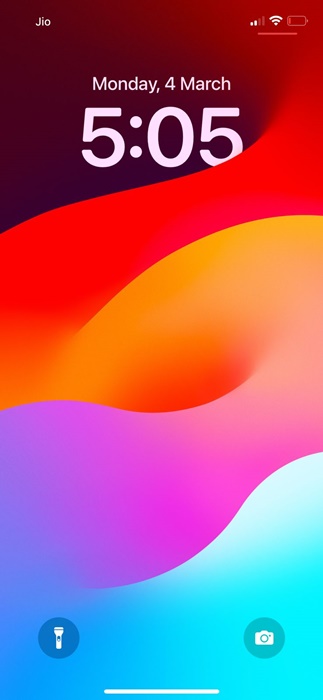
4. 그런 다음 오른쪽이나 왼쪽으로 스와이프하여 삭제하려는 배경화면을 찾습니다.
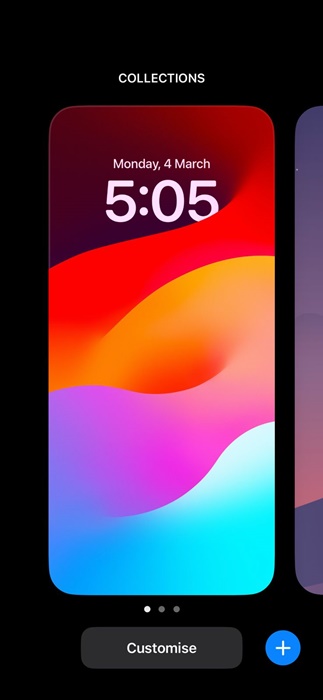
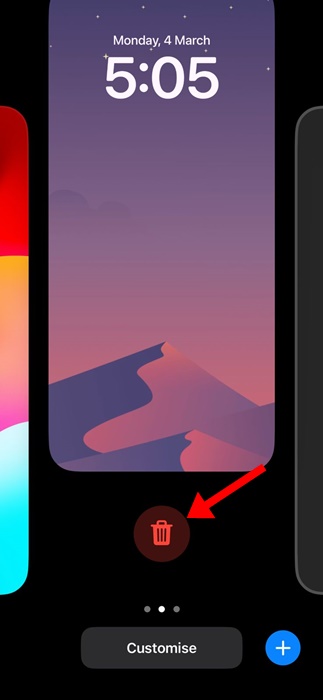
5. 삭제하고 싶은 배경화면을 찾았으면 배경화면을 위로 밀어주세요. 그런 다음 하단의 휴지통 아이콘을 탭하세요.
6. 확인 메시지가 나타나면 이 배경화면 삭제를 탭하세요.
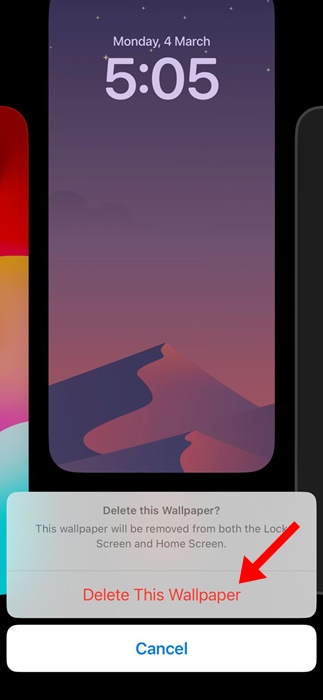
그게 다야! 이렇게 하면 iPhone의 배경화면이 삭제됩니다. iPhone에서 삭제하려는 모든 배경화면에 대해 이 단계를 반복해야 합니다.
iPhone 배경화면을 삭제하면 원본 사진도 삭제되나요?
사용자가 가질 수 있는 가장 큰 혼란 중 하나는 잠금 화면에서 iPhone 배경화면을 삭제하면 원본 사진도 삭제되는지 여부입니다.
글쎄요, 이 질문에 대한 대답은 '아니오'입니다! iPhone 잠금 화면에서 배경화면을 삭제해도 사진 앱의 원본 사진에는 영향을 미치지 않습니다.
이제 iPhone에서 배경 화면을 삭제하는 방법에 관한 모든 것입니다. 우리는 iPhone 배경 화면 삭제와 관련된 모든 의심을 해결하려고 노력했습니다. 질문이 있거나 추가 도움이 필요하면 댓글로 문의해 주세요. 또한, 이 글이 도움이 되었다면, 다른 사람들과 공유하는 것도 잊지 마세요.