

Apple은 3D Touch에서 다소 뒤 떨어질 수 있습니다. iPhone XR에서는 전혀 사용할 수 없지만 여전히 제공하는 옵션의 팬입니다. 그렇지 않은 경우 3D Touch를 모두 사용 중지 할 수 있습니다.
3D Touch는 iPhone 6과 함께 제공되어 사람들이 iOS 인터페이스의 일부 요소를 더 세게 밀면 작업을 수행하거나 추가 옵션을 공개 할 수 있습니다. 마우스 오른쪽 버튼 클릭으로 iOS에 깊이를 더할 수 있습니다. 또한 복잡성을 추가하고 Apple은 3D Touch로 검색 할 수있는 기능을 만드는 데 능숙하지 않았습니다. 위에서 언급 한 iPhone XR을 제외하고 iPhone 6s 이상을 사용하는 경우 3D Touch를 사용하도록 설정했을 수 있습니다.
iPhone XR이 출시되면서 Apple은 Haptic Touch를 도입했습니다. Haptic Touch는 일부 3D Touch 기능을 사용하여 길게 누르기 동작 뒤에 배치합니다. 그러나 3D 터치와 햅틱 터치라는 두 가지 제스처는 중요한 방식으로 기능 패리티를 즐기지 않습니다. 햅틱 터치는 “피크 앤 팝”및 홈 화면 기반 단축키를 전혀 지원하지 않습니다. iPhone XR 소유자 인 경우 햅틱 터치를 활성화 또는 비활성화하는 옵션은 3D Touch와 같은 위치에 있습니다.
여기에서는 3D Touch의 활성화 여부를 확인하기 위해 수행 할 수있는 단계와보다 중요한 단계에 따라 적절하게 활성화 또는 비활성화합니다. 시작하자.
3D 터치를 활성화 또는 비활성화하는 방법
iOS에 많은 옵션이있는 경우와 마찬가지로, 3D Touch를 활성화 또는 비활성화하는 것은 복잡한 일이 아니지만 설정 앱을 통해 스펠 렁킹을 시작하기 전에 어디를 볼지 알아야합니다.
설정을 연 후 “일반”을 살짝 누르십시오.

다음으로 아마도 놀랍게도“접근성”을 탭하십시오.

짧게 아래로 스크롤 한 다음 3D 터치를 누릅니다. 여기에서도 3D 터치가 활성화되어 있는지 확인할 수 있습니다.
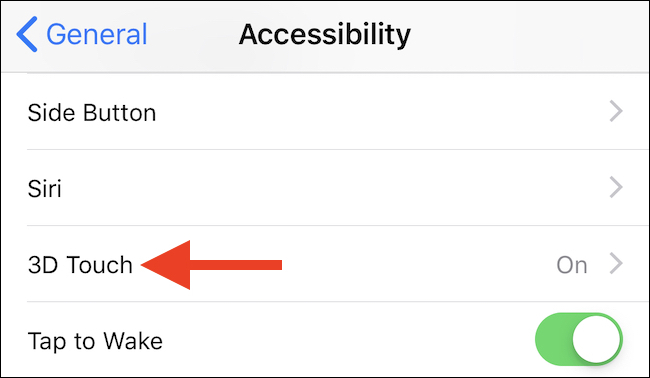
예상 한대로 3D 터치를 활성화 또는 비활성화하는 것은 스위치를 “켜기”또는 “끄기”위치로 튕기는 경우입니다. 변경하면 모든 준비가 완료됩니다.

3D Touch를 활성화하면 사용시 기능을 활성화하기 위해 덜 강하게 밀어야하는 더 가벼운 설정으로 3D Touch의 감도를 선택할 수 있습니다.
3D Touch를 사용 중지하면 'Peek & Pop'과 같은 편리한 기능을 더 이상 사용할 수 없으며 앱의 홈 화면 아이콘에서 바로 가기 또는 위젯에 액세스 할 수 없습니다.


