

iPad 또는 iPhone에 거의 모든 트루 타입 (.ttf) 또는 OpenType (.otf) 글꼴을 설치할 수 있습니다. 시스템 글꼴은 변경할 수 없지만 Word, Excel, PowerPoint, Pages, Numbers, Keynote, Autodesk Sketchbook, Adobe Comp CC 등에서 설치된 글꼴을 사용할 수 있습니다.
1 단계 : 글꼴 설치 프로그램 다운로드
글꼴은 iOS 구성 프로파일을 사용하여 설치해야합니다. Mac에서 이러한 구성 프로파일을 작성할 수 있지만 더 쉬운 방법이 있습니다.
iFont, AnyFont 및 Fonteer와 같은 앱을 사용하면 iPad에서 글꼴을 다운로드 한 다음 쉽게 설치할 수있는 구성 프로파일로 빠르게 패키지 할 수 있습니다. 이 앱을 사용하면 .ttf 또는 .otf 형식으로 글꼴을 설치할 수 있습니다. 또한 .ttf 또는 .otf 글꼴이 포함 된 .zip 파일도 지원합니다.
세 앱 모두 비슷하게 작동하지만 인터페이스가 약간 다릅니다. iFont는 광고가 완전히 무료이지만 광고를 제거하기 위해 $ 0.99를 지불 할 수 있습니다. AnyFont는 선불 $ 1.99가 필요합니다. Fonteer를 사용하면 최대 3 개의 글꼴을 설치할 수 있지만 더 설치하려면 $ 1.99를 지불해야합니다.
누구나 무료로 사용할 수있는 iFont 앱으로이 과정을 시연하지만 AnyFont 또는 Fonteer를 대신 선택하면 매우 유사합니다.
2 단계 : 글꼴 가져 오기
시작하려면 설치하려는 글꼴을 찾아서 다운로드해야합니다.
앱 자체에서 글꼴을 다운로드 할 수 있습니다. 예를 들어, iFont에서 앱 하단에있는“다운로드”탭을 누르면 Google의 서체 보관함에서 서체 목록을 볼 수 있습니다. 그런 다음 라이브러리에서 글꼴을 검색하고“Get”버튼을 눌러 iPad로 다운로드하십시오.

웹에서 글꼴을 다운로드 할 수도 있습니다. Safari에서 서체 다운로드 웹 사이트로 이동 한 다음 다운로드 링크를 살짝 누르십시오. 서체가 .zip, .ttf 또는 .otf 파일로 제공되는 경우“iFont에서 열기”또는 선택한 앱에 대한 옵션이 표시됩니다.
“iFont에서 열기”또는 선택한 글꼴 앱에 해당하는 옵션이 보이지 않는다면“더보기”를 누르고“iFont에 복사”또는 사용중인 앱을 선택하십시오.

다운로드 한 파일의 글꼴을 글꼴 앱으로 가져 오라는 메시지가 표시됩니다. 서체를 iCloud Drive와 같은 위치에 저장 한 다음 사용중인 서체 응용 프로그램 내에서 서체를 가져올 수도 있습니다.

3 단계 : 글꼴 설치
다운로드 한 글꼴이 아직 시스템 전체에 설치되어 있지 않습니다. 설치하려면 설치 프로그램 앱에서 설치 옵션을 찾으십시오.
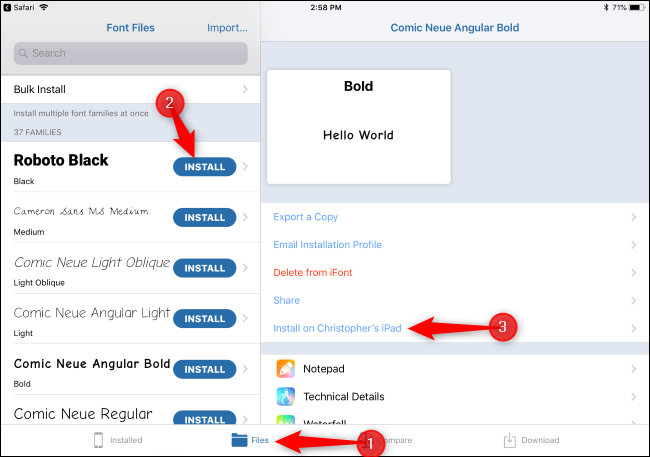
iFont에서 앱 하단의 “파일”옵션을 누릅니다. 다운로드 한 글꼴 파일 목록이 표시됩니다.
글꼴을 설치하려면 목록에서 글꼴을 누른 다음 “(장치 이름)에 설치”옵션을 누릅니다. “대량 설치”옵션을 눌러 한 번에 여러 글꼴을 설치할 수도 있습니다.
설정 앱에서 구성 프로파일을 열라는 메시지가 표시되면 “허용”을 누릅니다.

선택한 글꼴을 설치하라는 메시지가 표시되면“설치”를 누르고 PIN을 입력하십시오.
프로필에 키가 서명되어 있지 않다는 경고가 표시됩니다. 기기에서 생성 되었기 때문입니다. “자세한 정보”를 누르면 프로필의 내용을 정확하게 표시 할 수 있습니다.이 경우 선택한 글꼴 만 표시됩니다.
프로파일이 설치된 후 “완료”를 누릅니다.

이제 글꼴이 지원되며 글꼴을 지원하는 모든 앱에 글꼴이 나타납니다.
4 단계 : 글꼴 사용
설치된 글꼴은 표준 글꼴과 함께 다양한 앱의 글꼴 메뉴에 나타납니다. 그들을 찾기 위해 특별한 일을 할 필요는 없습니다. 앱에있는“글꼴”버튼을 탭하고 일반 글꼴 목록에서 설치 한 글꼴을 선택하십시오.
설치 한 글꼴이 설치 후 앱에 표시되지 않으면 앱 개발자에게 사용자 설치 시스템 글꼴을 지원하도록 요청하십시오.

글꼴을 제거하는 방법
설정> 일반> 프로필로 이동하여 설치 한 글꼴 목록을 볼 수 있습니다.
한 번에 많은 글꼴을 설치 한 경우 여러 글꼴이 포함 된 단일 프로필이 표시됩니다. 글꼴을 하나씩 설치하면 각각 하나의 글꼴을 포함하는 여러 프로필이 표시됩니다. 프로파일을 살짝 누른 다음“자세한 내용”을 눌러 정확히 어떤 글꼴이 들어 있는지 확인할 수 있습니다.

시스템에서 프로필을 제거하려면 해당 프로필을 누른 다음 “프로필 제거”를 누릅니다. 프로필 및 포함 된 글꼴이 제거됩니다.

iPad 나 iPhone에는 글꼴 만 포함 된 다른 프로필이있을 수 있습니다. 예를 들어, 고용주가 iPad 또는 iPhone을 발급 한 경우 직장에서 원하는 설정으로 장치를 구성하는 하나 이상의 구성 프로파일을 설치했을 수 있습니다. 아마도 이것을 제거하고 싶지 않을 것입니다.


