
몇 달 간의 기다림 끝에 Apple은 마침내 iOS 11의 안정적인 버전을 일반 대중에게 출시했습니다. Cupertino에 기반을 둔 회사의 모바일 운영 체제의 최신 버전은 전반적인 사용자 경험을 향상시키기 위해 많은 개선 사항을 제공합니다. 이러한 멋진 새 기능 중 하나는 한 손으로 키보드라고 하며, 특히 새로운 iPhone 8 Plus와 같은 큰 전화를 사용하는 경우에 매우 유용합니다. 우리는 모두 한 손으로 문자 메시지를 보내기 위해 휴대폰을 사용해야 하는 여러 상황에 처해 왔으며 모든 iPhone의 Plus 모델은 이에 적합하지 않습니다. 음, iOS 11의 한 손 키보드를 사용하면 오른쪽 및 왼쪽 키보드를 쉽게 전환할 수 있으므로 걱정할 필요가 없습니다. 따라서 이것을 시도하는 데 관심이 있다면 iOS 11에서 한 손 키보드를 활성화하는 방법을 살펴보겠습니다.
메모: iPhone 7 Plus 및 iPhone 6s에서 한 손 키보드를 활성화했지만 이전 iPhone은 물론 새로운 iPhone 8, 8 Plus 및 iPhone X에서도 작동해야 합니다.
iOS 11에서 한 손 키보드 사용하기
한 손 키보드는 특히 먹거나 마실 때 또는 한 손이 깨끗하지 않을 때 유용하게 사용할 수 있습니다. 절차는 매우 쉽고 키보드는 몇 초 만에 활성화할 수 있습니다. 따라서 이 작업을 수행하려면 아래 단계를 따르십시오.
- 키보드에 있는 경우 키보드 하단에 있는 이모티콘 아이콘을 길게 누르고 기본 설정에 따라 왼쪽 또는 오른쪽 키보드를 선택합니다.
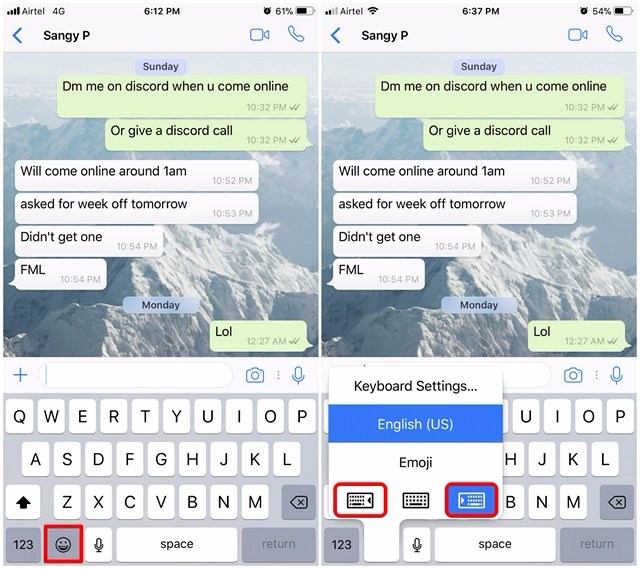
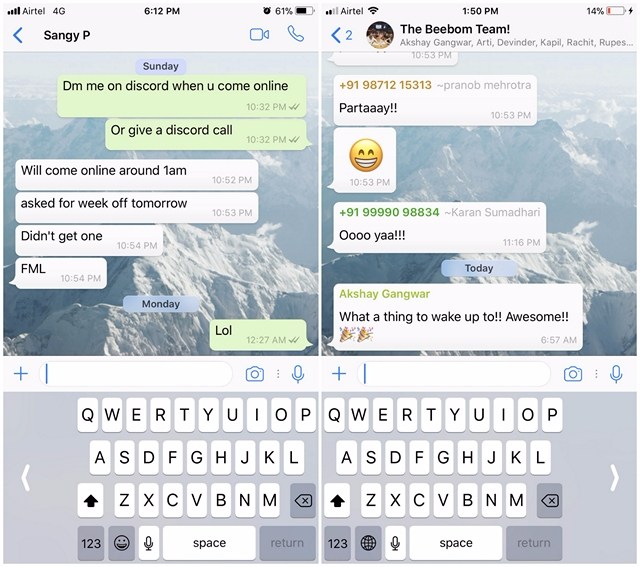
- 한 손으로 키보드를 활성화하기 위해 해야 할 일은 이것뿐입니다. 이제 iPhone에서 한 손으로 쉽게 입력할 수 있습니다. 한 손 키보드 사용을 중단하려면 키보드 바로 옆에 있는 화살표 아이콘을 탭하기만 하면 됩니다.
한 손으로 지원되는 타사 키보드
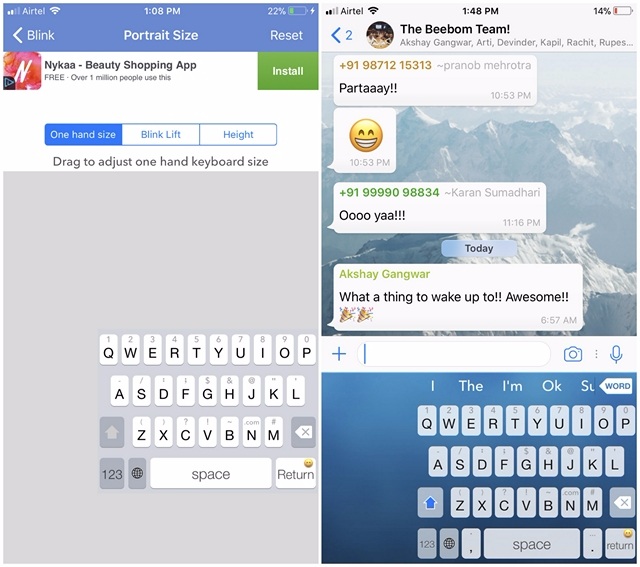
Apple의 기본 키보드에 대한 한 손 지원 추가는 확실히 인상적이지만 Blink, Fleksy, Minuum 등과 같은 타사 키보드는 이제 꽤 오랫동안 이 작업을 수행할 수 있었습니다. 글쎄, iOS의 기본 키보드 팬이 아니라면 모든 한 손 사용 요구 사항에 대해 이러한 앱 중 하나를 활용할 수 있습니다. 개인적으로 Blink 키보드는 한 손 레이아웃이 기본 키보드와 매우 유사하게 작동하고 사용자 정의를 위한 충분한 공간이 있기 때문에 추천하고 싶은 키보드입니다.
iOS 11의 한 손 키보드로 더 쉽게 입력
이제부터는 iPhone의 거대한 화면 때문에 한 손으로 타이핑하는 데 어려움을 겪지 않아도 됩니다. iOS 11부터는 숨겨진 한 손 키보드를 활용하고 한 손으로 연락처에 문자를 보낼 수 있어 식사를 하거나 술을 마시거나 다른 일을 하느라 바쁠 때 매우 유용합니다. Apple이 이 기능을 구현하는 데 상당한 시간이 걸렸지만 오랫동안 요청한 이 기능이 마침내 도착하게 되어 기쁩니다. iOS 11의 새로운 한 손 키보드를 사용할 준비가 되셨습니까? 아래의 의견 섹션에 소중한 의견을 남겨 저희에게 알려주십시오.