
iOS 11 최종 업데이트가 방금 iOS 기기에 적용되었습니다. 최근 몇 년 동안 iOS에 적용된 가장 큰 업데이트 중 하나입니다. iOS 11 베타 프로그램에 참여하지 않은 사람이라면 환영받을 것입니다. iOS 11 업데이트는 모든 iPad 사용자에게 특히 중요합니다. iPad를 단순한 미디어 소비 장치에서 작업을 완료하는 데 실제로 도움이 될 수 있는 장치로 전환하기 때문입니다. 그러나 모든 것이 여기에 있는 것은 아닙니다. 모든 업데이트는 개인적으로 마음에 들지 않는 몇 가지 변경 사항을 가져옵니다. 저에게는 새로운 알림 패널(또는 표지)이 작동하지 않습니다. 이것이 iOS 11에서 내가 가장 싫어하는 변화라고 말할 수 있습니다.
여기 저기에 다른 사소한 성가심도 있습니다. 예를 들어 디스플레이 설정에서 자동 밝기를 변경할 수 있는 방법이 없습니다. 저는 개인적으로 항상 모든 장치에서 자동 밝기를 끕니다. 따라서 디스플레이 설정에서 자동 밝기를 끌 수 없다는 사실에 상당히 당황했습니다. 동일한 문제로 어려움을 겪고 있다면 iOS 11에서 자동 밝기를 끄는 방법은 다음과 같습니다.
iOS 11에서 자동 밝기 끄기
iOS 11은 Apple의 모바일 장치에 수많은 새로운 기능을 제공하지만 그 중 몇 가지를 제거하기도 합니다. 예를 들어 작업 관리자를 여는 3D 터치가 사라졌습니다. Apple의 소프트웨어 엔지니어링 수석 부사장인 Craig Federighi에 따르면 이 기능은 일부 기술적인 제약으로 인해 제거되었으며 향후 iOS 11 업데이트에서 다시 제공될 예정이지만 제가 가장 좋아하는 것 중 하나에서 그런 일이 일어나는 것을 정말 보기 싫습니다. 특징.
고맙게도 자동 밝기 설정에서는 그런 종류의 일이 발생하지 않았습니다. 단지 그것을 발견하기 어렵게 만드는 다른 장소로 이전되었을 뿐입니다. 나는 자동 밝기 토글을 재배치하기로 한 Apple의 결정에 대한 이유를 모르지만 완전히 제거하지 않은 것이 기쁩니다. 즉, iOS 11에서 자동 밝기를 끄는 방법을 살펴보겠습니다. 걱정하지 마십시오. 수행 중인 작업을 알고 있다면 그렇게 어렵지 않습니다. 평소보다 몇 단계만 더 거치면 됩니다.
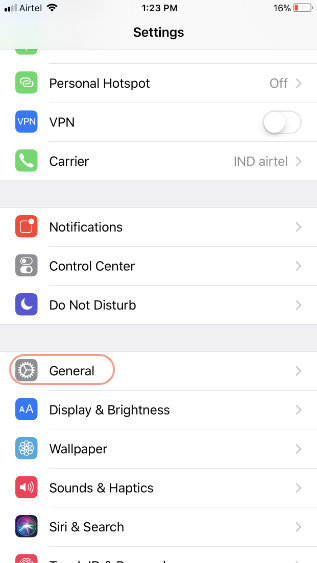
1. “설정” 메뉴를 연 다음 “일반”을 탭합니다.
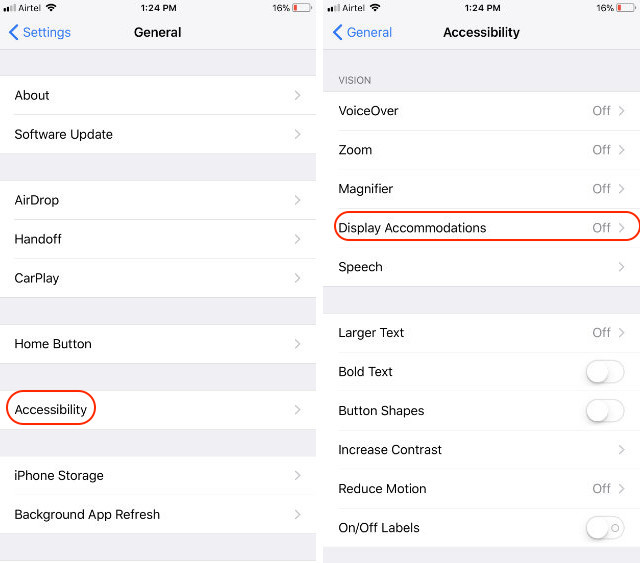
2. 여기에서 “접근성”을 누른 다음 아래로 스크롤하여 “디스플레이 조정”을 찾은 다음 누릅니다.
3. 이제 “자동 밝기” 토글을 찾아 끕니다. 나중에 자동 밝기 토글을 켜고 싶다면 여기로 돌아오세요.
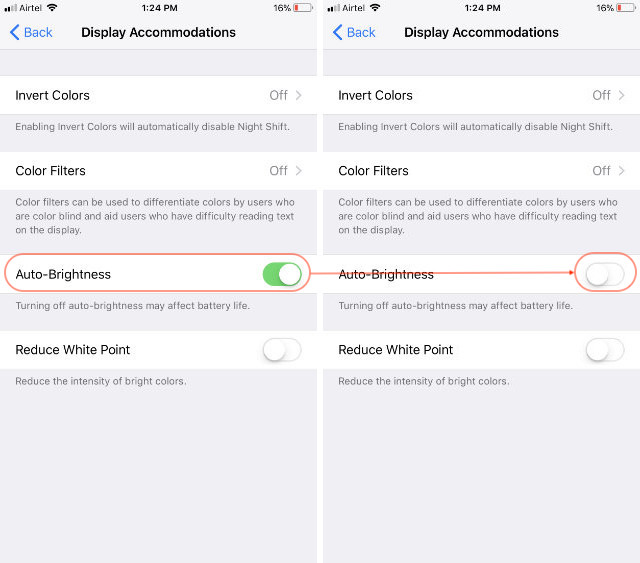
iOS 11에서 자동 밝기 비활성화
보시다시피, 이것은 상당히 쉬운 과정이었습니다. 그러나 저는 많은 사람들이 이 과정에서 어려움을 겪는 것을 보았습니다. 가기 전에 여러분과 공유하고 싶은 치트 시트가 하나 있습니다. 설정 메뉴에서 설정을 찾을 수 없으면 상단의 검색 창에서 검색하십시오. 빠른 옵션은 찾고 있는 설정의 경로도 표시합니다. 이것은 iOS 기기에서 설정을 찾는 가장 빠른 방법 중 하나입니다. 저는 iOS 11을 정말 좋아합니다. 이러한 사소한 불편만 없었다면 이것은 제가 가장 좋아하는 모바일 OS가 되었을 것입니다. 그러나 그것은 저입니다. 아래의 의견 섹션에서 주제에 대한 귀하의 생각을 알려주십시오.