
Assistive Touch는 수년간 iOS 기기에서 사용할 수 있는 멋진 기능입니다. 이것은 특히 홈 버튼이 손상되었거나 더 이상 작동하지 않는 경우에 매우 유용합니다. 물리적 버튼이 할 수 있는 거의 모든 기능을 수행할 수 있으므로 기본적으로 홈 버튼이 필요하지 않습니다. 맞습니다. Assistive Touch로 멀티태스킹, Siri 액세스 및 더 많은 작업을 수행할 수 있습니다. 이제 사용자가 Assistive Touch에 자신의 사용자 지정 작업을 추가할 수 있기 때문에 Apple은 곧 출시될 iOS 11.1 소프트웨어 업데이트에서 이 기능을 더욱 개선했습니다. 현재 iOS 11.1은 현재 베타 버전이며 개발자와 공개 베타 테스터만 사용할 수 있지만 최종 안정 버전은 이르면 다음 달에 출시될 예정입니다. 음, 이미 시도해보고 싶다면 iOS 11.1에서 사용자 지정 Assistive Touch 작업을 추가하는 방법을 살펴보겠습니다.
Assistive Touch에 사용자 지정 작업 추가
메모: 개발자용 iOS 11.1 베타 4를 실행하는 iPhone 7 Plus 및 iPhone 8 Plus에서 이 기능을 시도했는데 완벽하게 작동했습니다. 새로운 iPhone X를 포함한 모든 iPhone에서 동일하게 작동해야 합니다. 현재 iOS 11.1은 Apple 개발자 베타 또는 공개 베타 프로그램의 일부인 경우에만 액세스할 수 있습니다.
iOS 11.1을 기다리는 동안 인내심을 잃었다면 공식 웹사이트에서 Apple의 베타 프로그램에 등록한 다음 기기를 최신 베타 펌웨어로 업데이트할 수 있습니다. 업데이트가 완료되면 아래 단계에 따라 Assistive Touch에 사용자 지정 작업을 즉시 추가하십시오.
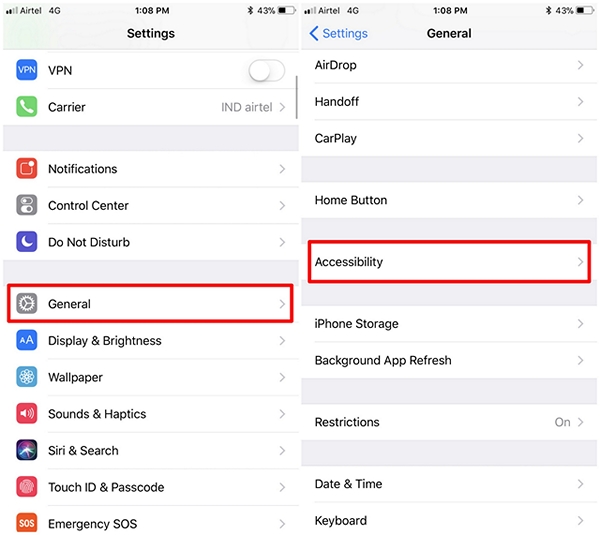
- iOS 기기의 설정으로 이동하여 일반 -> 접근성으로 이동합니다.
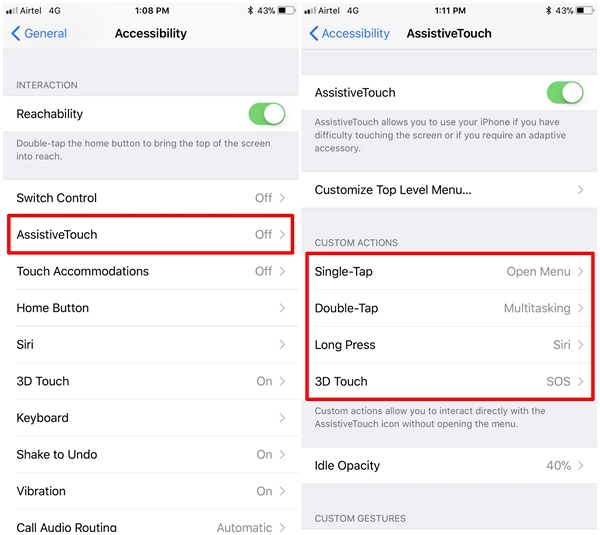
- 접근성 설정에서 “보조 터치”를 탭하고 처음에 활성화했는지 확인하십시오. 동일한 메뉴에서 단일 탭, 이중 탭, 길게 누르기 및 3D 터치 제스처에 대한 사용자 지정 동작을 추가할 수도 있습니다. 사용 환경 설정에 따라 이러한 제스처 중 하나를 눌러 사용자 지정 작업을 추가하십시오.
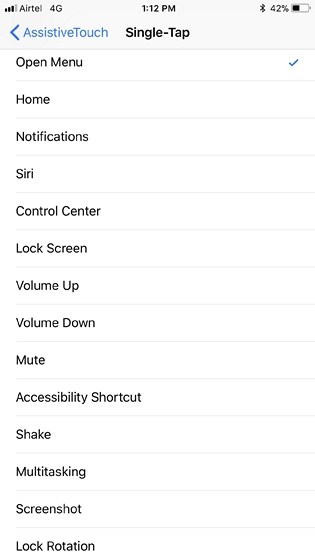
- 여기에서 Siri, 제어 센터, 잠금 화면, 멀티태스킹, 알림 등과 같은 다양한 작업 중에서 선택할 수 있습니다. 원하는 작업을 선택하여 Assistive Touch의 사용자 지정 작업으로 설정하기만 하면 됩니다.
홈 버튼을 대체하는 보조 터치?
수백만 번의 클릭 후에 모든 iOS 기기의 물리적 홈 버튼은 마모로 인해 손상될 수 있습니다. 때로는 운이 나쁘면 깨닫기도 전에 결함이 있을 수 있습니다. 또한 새로운 iPhone X에는 실제로 홈 버튼이 없습니다. Assistive Touch의 사용자 지정 작업을 사용하면 더 이상 실제 버튼에 의존할 필요가 없습니다. 탭 및 누르기 제스처에 대한 고유한 기능을 설정하는 기능은 이 기능을 더욱 향상시키며 사용 기본 설정에 따라 설정하는 데 몇 분 밖에 걸리지 않습니다. 안정적인 릴리스를 기다릴 만큼 참을성이 없다면 Apple의 베타 프로그램에 즉시 가입하여 베타 소프트웨어에 액세스할 수 있습니다. 그럼, Assistive Touch를 사용할 준비가 되셨나요? 아래의 의견 섹션에 소중한 의견을 남겨 저희에게 알려주십시오.