
고품질 녹화로 화면 스트림을 쉽게 녹화하는 데 도움이 되는 간단한 트릭을 사용하여 기본적으로 iOS 11에서 화면을 녹화하는 방법을 배우십시오. 계속 진행하려면 아래에 설명된 전체 가이드를 살펴보십시오.
[dropcap]티[/dropcap]iOS 플랫폼의 라이벌은 이미 화면 녹화 기능을 사용하도록 설정되어 있습니다. 우리는 실제로 Android에 대해 이야기하고 있습니다. 이 기능은 안내 목적으로 다른 사람들과 공유할 수 있는 화면 전체의 움직임을 기록하는 데 도움이 되었기 때문에 사람들에게 높이 평가되었습니다. 사용자가 일부 기능을 전달하기를 원하거나 작동하고 활성화하는 등의 기능을 친구나 가족에게 전달하려는 경우 화면 기록이 문자 그대로 그렇게 하는 데 도움이 됩니다. iOS는 이제 11 버전에서 이 놀라운 기능을 갖게 되었으며 사용자는 화면 녹화 기능을 완전히 즐길 수 있습니다. 그러나 몇 가지 문제가 있습니다. 이 기능을 사용하는 것입니다. 대부분의 사용자는 이 기능을 처음 접하고 이 화면 캡처 옵션을 활용하는 방법을 찾고 있지만 바로 사용할 수는 없습니다. iOS에서 기능이 작동하도록 하려면 따라야 하는 몇 가지 특별한 방법이 있습니다. 이 기사에서는 iOS에서 화면 기록을 사용하는 then 방법에 대해 작성했습니다. 이 기능의 작동에 대해서도 알고 싶다면 가이드에서 자세히 논의한 대로 아래에 제공된 전체 기사를 읽으십시오.
또한 읽기: MAC OS X에서 Android 앱을 실행하는 최고의 에뮬레이터
iOS 11에서 기본적으로 화면을 녹화하는 방법
이 방법은 매우 쉽고 간단하며 ios 장치의 내장 기능으로 기본적으로 화면을 쉽게 녹화하는 데 도움이 되는 간단한 트릭을 구현하기만 하면 됩니다. 따라서 계속하려면 아래 단계를 따르십시오.
또한 읽기: MAC에서 Windows 연결 프린터로 인쇄하는 방법
iOS 11에서 기본적으로 화면을 기록하는 단계:
#1 첫 번째 기본 설정은 제어판 내부에 화면 녹화 토글을 포함하거나 표시하는 것입니다. 기본적으로 iOS는 이 기능 옵션을 제어판 내부에 배치하지 않았지만 이 기능은 제어판을 통해서만 제어할 수 있습니다.
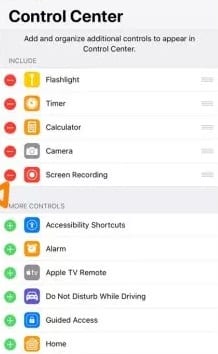
#2 먼저 iOS 내부의 설정 화면으로 이동한 다음 거기에서 제어판이라는 이름의 옵션을 찾습니다. 해당 옵션을 클릭하고 화면을 약간 아래로 스크롤합니다. 화면 녹화 옵션에 대해 “+” 아이콘이 표시됩니다. 방법을 계속 진행하려면 해당 아이콘을 클릭해야 합니다.
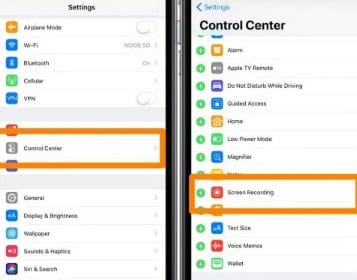
#3 위의 단계는 장치의 제어판에 화면 녹화 토글을 추가했습니다. 이제 작업을 닫고 장치의 홈 화면에 도달합니다. 화면 위로 스와이프한 다음 제어판을 통해 화면 전환 버튼을 사용하여 화면 녹화를 시작하거나 중지합니다.
#4 화면 녹화 기능이 망가지면 아이콘이 빨간색으로 바뀌고 화면 상단에 파란색 막대가 표시됩니다. 파란색 막대는 경과 시간을 나타내며 녹음을 중지하는 데에도 사용됩니다. 파란색 막대에 트랩하면 중지 옵션이 표시됩니다. 화면 녹화를 중지하려면 클릭하십시오!
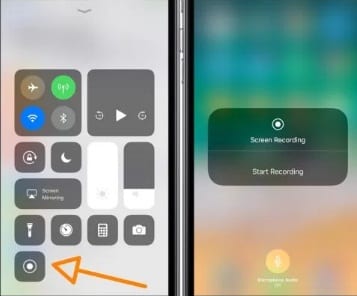
#5 iPhone 6 모델 이상의 최신 장치는 화면 녹화 중 마이크를 비활성화하거나 활성화하는 기능도 종속되어 있습니다. 이 기능을 사용하기 위해 3D 터치 기능을 사용합니다.
또한 읽기: Android 및 iOS 스마트폰에 Tor를 설치하는 방법
이것은 사용자가 iOS 11에서 화면 기록 기능과 모든 기능을 쉽게 활용할 수 있는 방법에 관한 모든 것이었습니다. 위에서 설명한 방법을 통해 이것이 화면 기록을 사용하는 간단하고 쉬운 방법이라는 것을 알았을 것입니다. . 마침내, 우리는 당신이 우리 기사를 좋아했고 내부에 작성된 방법이 도움이 되었기를 바랍니다. 우리 기사에 대한 의견을 공유하는 것에 대해 생각해 보십시오. 아래 의견 섹션을 통해 제안을 공유할 수 있습니다! techviral 팀은 가이드를 구현하는 동안 직면하는 기술 문제에 대해 항상 도움을 드릴 것입니다.