

돋보기를 갖고 싶다고 생각한 적이 있다면 이제 iOS 10을 대체 할 수 있습니다. 화면 크기를 크게하는 문자 크기 및 확대 / 축소 기능과 혼동되지 않는 새로운 돋보기는 휴대 전화의 카메라와 손전등을 사용하여 영수증을 읽거나 파편을 파낼 수 있도록합니다.
관련 : iOS 10의 새로운 기능 및 사용 방법
돋보기를 활성화하는 방법
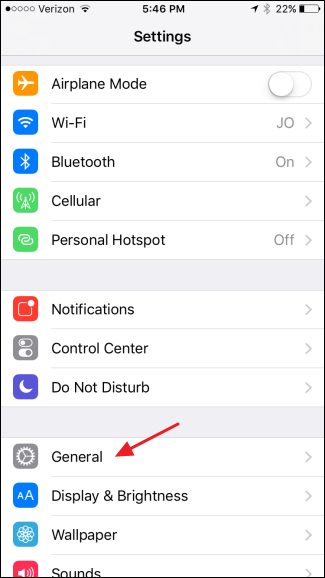
돋보기를 사용하기 전에이를 활성화해야합니다. 설정에서 “일반”을 누릅니다.
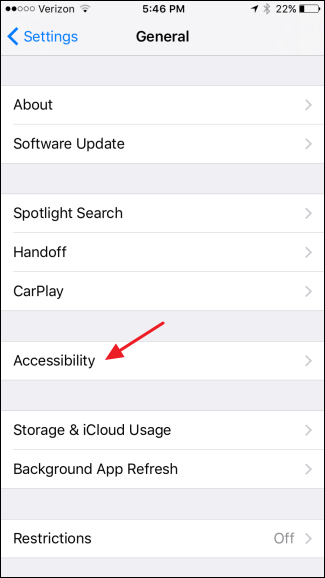
일반 설정 화면에서 “접근성”을 누릅니다.
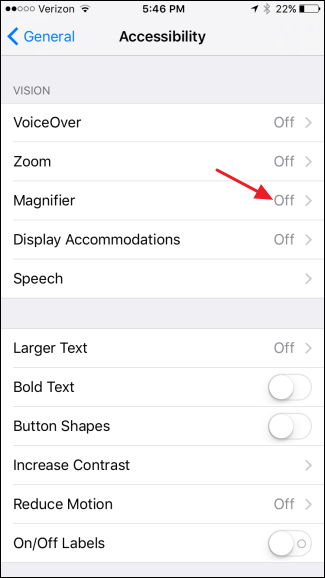
접근성 화면에서 “돋보기”설정을 누릅니다.
“돋보기”옵션을 켭니다. 돋보기를 열 때 iOS가 기본 밝기와 대비를 자동으로 설정하도록하려면 계속해서 “자동 밝기”설정을 켜십시오. “자동 밝기”가 켜져 있는지 여부에 관계없이 돋보기를 사용할 때 언제든지 직접 조정할 수 있습니다.

이제 돋보기를 사용할 수있게되었습니다. 이제 사용할 시간입니다.
돋보기 사용법
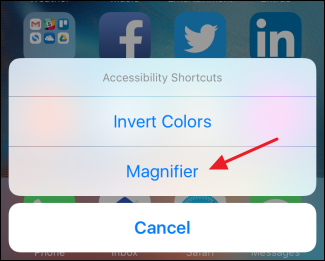
돋보기를 시작하려면 홈 버튼을 세 번 클릭하십시오. 돋보기가 세 번 클릭을 사용하도록 설정 한 유일한 접근성 옵션 인 경우 돋보기가 즉시 열립니다. 세 번 클릭을 사용하도록 둘 이상의 설정이 할당 된 경우 옵션이있는 팝업 메뉴가 표시됩니다. “돋보기”를 탭하십시오.
돋보기가 가장 낮은 수준의 줌으로 열리므로 줌이 전혀 없습니다. 왼쪽 아래에서 일부 4 포인트 유형의 기본 확대 / 축소를 볼 수 있습니다. “줌”슬라이더를 밀면 모든 것이 나타납니다.


관련 : iOS 10의 손전등 강도를 변경하는 방법
어두운 방에있는 경우 (예 : 조명이 어두운 식당에서 영수증을 읽으려고하는 경우) 번개로 “플래쉬 라이트”버튼을 누르면 손전등을 켤 수 있습니다. 걱정하지 마십시오. 일반 손전등에서 사용되는 블라인드 기본값보다 낮은 설정을 사용합니다 (지금은 변경할 수 있음). 더 높은 줌 레벨에서 초점이 들어오고 나가는 데 문제가있는 경우 “잠금”버튼을 탭하면 초점이 고정되고 사물이 약간 안정화됩니다.

아마도 돋보기의 가장 큰 특징 중 하나는 프레임을 고정한 다음보고있는 대상에 손을 대지 않고도 볼 수있는 기능입니다. 하단 중앙에있는 큰 “고정 프레임”버튼을 누릅니다.

관련 : 거의 모든 장치에서 스크린 샷을 만드는 방법
보고 있던 것은 캡처되어 전체 화면으로 표시됩니다. 화면을 드래그하여 화면을 움직일 수 있으며 원하는대로 줌 레벨을 조정할 수 있습니다. 돋보기로 돌아가려면 화면을 탭하십시오. 이것은 실제로보고있는 사진을 저장하는 것이 아니라 홈과 전원 버튼을 동시에 눌러 캡처 한 이미지의 스크린 샷을 찍을 수 있다는 점에 유의하십시오.

기본 돋보기 화면으로 돌아가서보고있는 것을 좀 더 눈에 띄게 만들 수있는 필터 세트도 있습니다. “필터”버튼을 누르기 만하면됩니다.
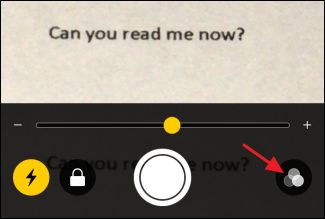
컨트롤 상단에서 왼쪽 및 오른쪽으로 밀어 “Yellow / Blue”, “Grayscale”, “Red / Black”등과 같은 다른 색상 필터를 선택할 수 있습니다. “필터 반전”버튼을 눌러 적용한 필터의 색상을 반전 시키거나 필터가 적용되지 않은 경우 일반 색상을 반전시킬 수도 있습니다. 이 화면을 사용하여 밝기 및 대비 수준을 변경할 수도 있습니다.


선택한 필터는 필터 전환 스위치를 비활성화하고 필터 설정을 없음으로 다시 밀어서 해제 할 때까지 계속 적용됩니다. 즉, 필터를 설정하면 “필터”버튼을 다시 눌러 기본 돋보기 화면으로 돌아갈 수 있습니다. 필터를 적용한 상태에서 줌 레벨을 조정하거나 정지 프레임을 찍을 수 있습니다.
글쎄, 돋보기는 글씨를 읽는 데 어려움이 없더라도 누구에게나 편리한 도구입니다.


