

연락처 목록을 정리하는 것을 좋아하는 경우 (예 : 중복 제거 또는 더 깨끗한 목록을 위해 연락처 그룹화) iOS 10을 사용하면 파란색 빠른 연결 버튼의 기본 동작을 변경할 수 있습니다. 연락처 페이지.
관련 : iPhone에서 중복 연락처를 정리하는 방법
연락처 페이지에서 파란색 연결 버튼의 기본 동작 변경
대화 상대의 페이지를 볼 때 대화 상대의 이름 아래에 메시지, 전화, 비디오 또는 전자 메일을 통해 빠르게 연결할 수있는 4 개의 파란색 단추가 표시됩니다. 그 방법과 선호하는 연락 방법을 사용하는 방법은 다음과 같습니다.
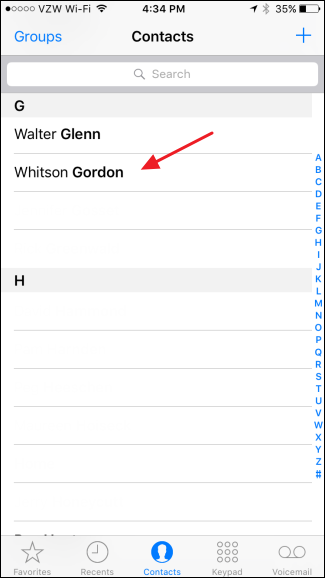
연락처 앱을 열고 변경하려는 연락처를 탭하여 시작하십시오.
연락처에 대해 여러 가지 연락 방법 (예 : 몇 개의 전화 번호)이있는 경우, 처음 통화 단추를 누르면 iOS에서 사용할 번호를 선택하라는 팝업을 표시합니다. 그런 다음 버튼을 누를 때마다 기본값으로 사용됩니다. 다른 숫자를 선택할 수있는 동일한 팝업을 열려면 몇 초 동안 버튼을 길게 눌러 기본 설정을 변경할 수 있습니다.
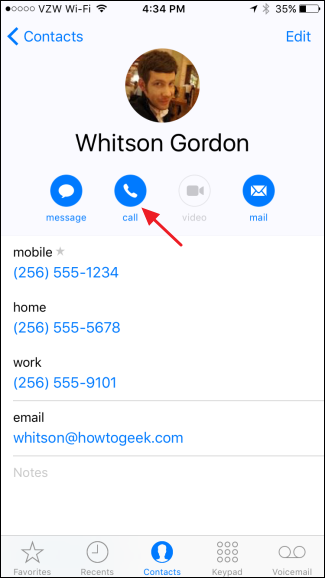
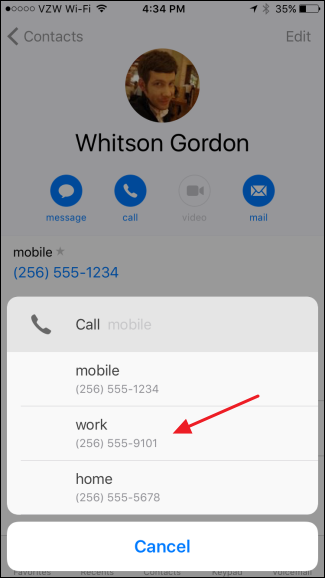
번호를 탭하면 실제로 통화가 시작됩니다. 그러나 iPhone은 이제 다시 변경할 때까지 해당 번호를 기본값으로 기억합니다. 숫자를 선택하면 버튼에 새 라벨이 표시되어 사용중인 연락 방법을 기억할 수 있습니다. 작성한 사용자 정의 레이블을 포함하여 밀착 인화에서이 레이블을 그립니다.

이 방법으로 기본 연락 방법을 변경하면 밀착 인화의 파란색 버튼에만 영향을 미치며 연락처가 즐겨 찾기 목록에 있거나 Siri에서 사용하는 번호 인 경우 사용되는 기본 번호는 변경되지 않습니다.
즐겨 찾기에 표시되거나 Siri가 사용하는 연락 방법 변경
파란색 버튼의 기본 동작을 변경하더라도 즐겨 찾기 목록에 해당 연락처가있는 경우 사용 된 번호는 변경되지 않습니다. 그러려면 밀착 인화를 열고 “즐겨 찾기에 추가”를 탭해야합니다.

팝업에서 사용하려는 연락 방법 (메시지, 전화 등)을 선택하십시오.

그런 다음 사용하려는 특정 번호 나 주소를 선택하십시오.
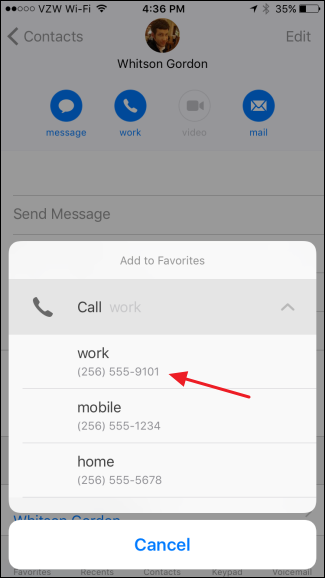
그러면 해당 번호 또는 주소가 연락처의 즐겨 찾기 목록에 추가됩니다. 연락처가 이미 즐겨 찾기 목록에있는 경우 이미있는 방법을 바꾸지 않고 추가 연락처 방법을 즐겨 찾기에 추가합니다. 원하지 않는 즐겨 찾기를 제거하려면 즐겨 찾기 목록으로 이동하여 오른쪽 상단 모서리에있는 “편집”을 누릅니다.

즐겨 찾기에서 제거 할 연락처 옆의 빼기 기호를 누릅니다.

그런 다음“삭제”를 눌러 해당 연락 방법을 제거하십시오.

Siri에게 전화 또는 메시지, 이메일 또는 FaceTime을 요청할 때 사용하는 연락 방법은 누군가 즐겨 찾기 목록에 연결되어 있습니다. 특정 사람에 대해 즐겨 찾기 목록에 연락 방법이 하나만 있고 “Shit Whitson Gordon”과 같은 내용을 말하는 경우 Siri는 즐겨 찾기의 연락 방법을 사용하여 즉시 통화를 시작합니다.
그러나 즐겨 찾기에있는 한 사람에 대해 여러 연락 방법이 있거나 해당 사람이 즐겨 찾기에 전혀없는 경우 Siri는 항상 여러 방법을 사용할 수있는 경우 사용할 연락 방법을 지정하도록 요청합니다.

가장 큰 거래처럼 보이지는 않지만 기본 연락 방법을 설정하면 상황이 다소 순조로워집니다. 또한 연락처의 기본 전화 번호를 변경하는 데 중점을 두었지만 동일한 방법으로 메시지, 이메일 및 동영상 환경 설정을 변경할 수 있습니다.


