

소셜 미디어에 게시 한 비디오를 사용하여 오디오를 유지하려고하지만 때로는 그렇지 않은 경우가 종종 있습니다. Instagram에 게시 한 모든 비디오에서 오디오를 제거하는 방법은 다음과 같습니다.
관련 : Instagram을 더 잘 활용할 수있는 11 가지 팁
그래서 합판을 자르는 샷을 깔끔한 각도로 Instagram에 게시하고 싶은 비디오가 있습니다. 그러나 오디오는 테이블 톱의 비명 소리에 지나지 않습니다. 이를 염두에두고 오디오를 제거하고 비디오 만 보여 주려고합니다.
다행히도 Instagram을 사용하면 비디오를 스토리에 게시하거나 Instagram 페이지에 기본 게시물로 게시 할 수 있습니다. 두 가지 방법으로이 작업을 수행합니다.
Instagram 이야기에서 오디오 제거
스토리의 비디오를 녹화하거나 스토리에 추가 할 사전 녹화 된 비디오를 선택하면 오디오를 완전히 음소거 할 수 있습니다.
카메라 롤에서 비디오를 녹화하거나 선택하면 오른쪽 상단 모서리에있는 사운드 아이콘을 탭하십시오.
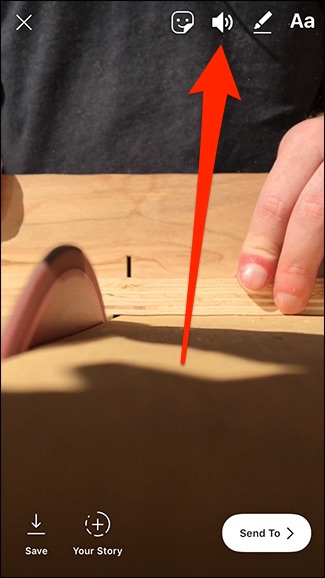
스피커 아이콘의 음파가 사라지고 “X”로 바뀝니다. 즉, 해당 비디오의 오디오가 꺼져 있습니다.
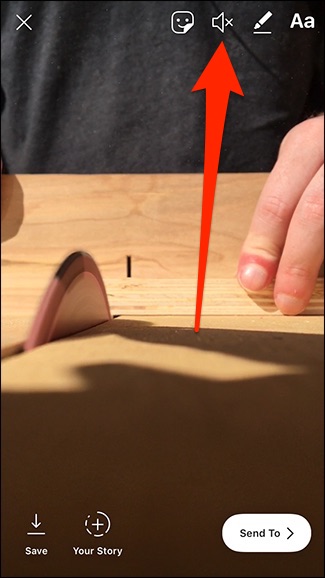
동영상을 게시하면 시청자에게 소리가 들리지 않으며 끝까지 음소거를 해제 할 수 없습니다.
Instagram 게시물에서 오디오 제거
일반 Instagram 게시물의 프로세스는 스토리의 프로세스와 비슷하지만 약간 다릅니다. 휴대 전화의 카메라 롤에서 비디오를 녹화하거나 미리 녹화 된 비디오를 선택한 후 화면 중앙 상단의 사운드 아이콘을 탭하십시오.

스토리에서와 마찬가지로 아이콘이 “X”로 변경되고 오디오가 꺼져 있다는 약간의 팝업이 표시됩니다. Android에서는 아이콘에 이미“X”가 있지만 아이콘을 누르면 파란색으로 바뀌면서 오디오가 꺼져 있음을 나타냅니다.

그게 전부입니다. 이것은 매우 간단한 팁이지만 거의 눈에 띄지 않으며 거의 눈에 띄지 않는 다른 아이콘과 버튼으로 묶여 있습니다.


