

iMessage를 통해 항상 다른 사람에게 정적 이미지를 보낼 수 있었지만 애니메이션 GIF도 보낼 수 있다는 것을 알지 못했습니다.
관련 : 모든 플랫폼에서 애니메이션 GIF를 만드는 가장 쉬운 방법
이를 수행 할 수있는 몇 가지 방법이 있습니다. 가장 쉬운 방법은 내장 된“#images”iMessage 앱을 사용하여 모든 종류의 GIF를 검색하여 빠르고 쉽게 보낼 수 있습니다. 다른 앱에서 GIF를 공유하여 iMessage를 통해 전송할 수도 있습니다. 두 가지 방법을 모두 보여 드리겠습니다.
쉬운 방법 : #images
“#images”라는 내장 iMessage 응용 프로그램은 친구 나 가족에게 GIF를 보내는 가장 좋은 방법 일 것입니다. 접근하기 쉽고 검색을 통해 정확한 GIF를 쉽게 찾을 수 있기 때문입니다.
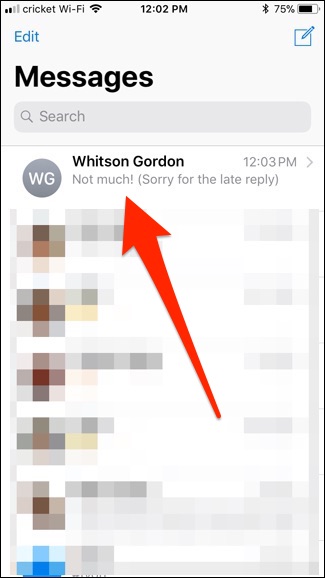
시작하려면 iPhone에서 메시지 앱을 열고 GIF를 보내려는 연락처를 선택하십시오.
하단에는 iMessage 앱이 모두 정렬되어 있습니다. 돋보기가있는 빨간색 아이콘을 찾아서 표시되면 누릅니다. 앱을 찾기 전에 스크롤해야 할 수도 있습니다.

선택한 후에는 작은 섹션이 아래쪽에서 팝업되어 애니메이션 GIF가 표시됩니다. 여기에서 끝없는 랜덤 GIF 목록을 스크롤하거나 검색 상자 ( “이미지 찾기”라고 표시)를 누르고 원하는 GIF 유형과 관련된 키워드를 입력 할 수 있습니다.

키워드를 입력하고 “검색”을 누릅니다.

키워드 검색과 관련된 애니메이션 GIF 목록이 나타납니다. 원하는 GIF를 찾으면 GIF를 탭하십시오.

GIF를 탭하면 전송할 준비가 된 iMessage 텍스트 상자에 GIF가 나타납니다. GIF 만 보내거나 GIF와 함께 보낼 메시지를 붙일 수도 있습니다.

GIF 전송이 완료되면 #images iMessage 앱을 종료하고 iMessage 텍스트 상자를 탭하여 키보드로 돌아갈 수 있습니다.

다른 앱에서 GIF 공유
#images iMessage 앱에 원하는 GIF가없는 경우 원하는 앱을 열고 GIF를 검색 할 수 있습니다.
인터넷에서 GIF를 찾을 수있는 멋진 장소에 대해서는 자세히 설명하지 않지만 Giphy의 웹 사이트를 사용하여 GIF를 찾고이 자습서의 예제로 사용하겠습니다.

원하는 GIF를 찾으면 계속 열어서 엽니 다. 거기서 GIF 이미지를 길게 누르고“복사”를 누르십시오.

iMessage로 이동하여 GIF를 보내려는 사람의 대화 스레드를 선택하십시오. 텍스트 상자를 한 번 눌러 키보드를 불러 온 다음 다시 누르면 “붙여 넣기”프롬프트가 나타납니다. 표시되면 누릅니다.

GIF 이미지는 텍스트 상자 안에 붙여 넣습니다. 준비가되면 보내기 버튼을 누르십시오.

일부 GIF 웹 사이트 및 응용 프로그램에서는 실제 이미지를 iMessage에 붙여 넣을 수 없으며 Imgur의 큰 예입니다. Imgur의 웹 사이트 (또는 응용 프로그램)로 이동하는 링크에만 붙여 넣을 수 있습니다. GIF.
그러나 링크가“.gif”로 끝나면 iMessage는 iMessage 내에 GIF 이미지를 표시합니다 (아래 참조). 그렇지 않으면 열어야 할 링크 만 표시됩니다. GIF 링크를 Android 사용자에게 보내는 경우 GIF 링크는 무엇이든 관계없이 표시되므로 운이 좋지 않습니다.


