
공동 작업을 위해 문서를 공유 할 수 있다는 것은 오늘날의 사무실 응용 프로그램에서 매우 귀중한 기능입니다. Apple의 iWork 오피스 제품군도 다르지 않습니다. 여기에는 OS X뿐만 아니라 iCloud에서도 공유 할 수있는 기능이 포함됩니다.
오늘은 Pages, Numbers 및 Keynote 파일을 포함한 iWork 문서를 공유하는 방법에 대해 논의 할 것입니다. iWork 도큐멘트를 공유 할 수있는 좋은 점 중 하나는 OS X를 사용하지 않아도된다는 것입니다. Apple은 iCloud 계정에 가입 한 모든 사람에게 그러한 기능을 제공합니다.

iCloud.com에서 iWork 도큐멘트를 생성하거나 열면 툴바의 오른쪽 상단에 공유 기호가 표시됩니다 (빨간색으로 강조 표시됨).

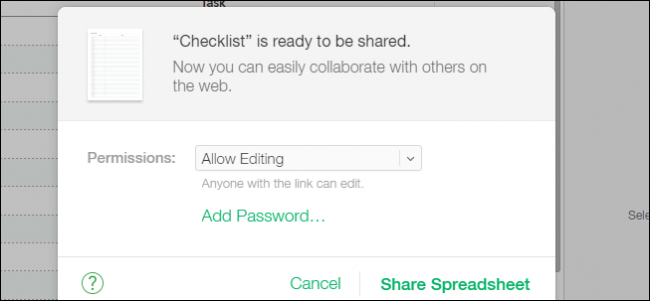
이 버튼을 클릭하면 공유 대화 상자가 열리고 링크 (및 추가하기로 결정한 경우 암호), 편집 또는 간단한보기 권한을 가진 사람에게 누구나 제공 할 수 있습니다.

공유 한 후에는 문서에 대한 링크를 공동 작업하려는 사람에게 이메일로 보낼 수 있습니다. 비밀번호를 추가하거나 문서 공유를 중지 할 수도 있습니다.

OS X 사용자 인 경우 모든 iWork 응용 프로그램에서 바로 문서를 쉽게 공유 할 수 있습니다. 또한,이 문서는 iCloud에 자동으로 동기화되거나 동기화되므로 링크가있는 모든 사람과 협업 할 수 있습니다.
iWork for OS X에서 공유하려면, 상단 도구 막대의 오른쪽 상단에있는 공유 단추를 클릭하십시오. “iCloud를 통한 링크 공유”를 선택하십시오.

iCloud와 마찬가지로, 권한을 “편집 허용”에서 “보기 전용”으로 변경하는 옵션이 있습니다. 보안 수준을 높이려면 비밀번호를 추가 할 수도 있습니다.
또한 문서를 공유 할 수있는 여러 가지 옵션이 있습니다.

문서를 이미 공유 한 경우 공유 설정을보고 필요한 경우 변경할 수 있습니다.

예를 들어 공유 한 문서는 다음과 같습니다. iCloud에서 공유하는 것과 동일한 옵션이 있습니다. 다시 공유 한 후에 비밀번호를 추가하거나 (이미 공유 한 사람에게 알려야 함) 권한을 변경하거나 완전히 공유를 중지 할 수 있습니다.

링크 옆에있는 공유 아이콘을 클릭하면 문서를 전파 할 수있는 모든 방법이 표시됩니다.

불행히도 이것은 상당히 큰 경고입니다. 문서 변경 사항을 추적하고 동시에 공동 작업 (편집) 할 수 없습니다.

이것은 진정한 협업에있어 다소 큰 문제인 것 같습니다. 다른 여러 저자들과 문서를 공유하고 있고 그들이 모두 변경하고 있다면, 다른 저자들이 변경 한 내용을 추적하고 싶을 것입니다.
관련 : iCloud와 연락처, 미리 알림 등을 동기화하는 방법
여전히 다른 Mac 사용자뿐만 아니라 iCloud 계정을 가진 사람과도 iWork 문서를 쉽게 공유 할 수 있다는 것이 좋습니다.
공유 절차는 Pages, Numbers 또는 Keynote를 사용하든 상관없이 동일하므로 한 번 사용하는 방법을 알고 나면 다른 사람들도 전혀 공유하지 않습니다.


