
다시 오신 것을 환영합니다. 오늘은 Windows 7에 대한 몇 가지 복구 트릭을 공유할 것입니다. 때때로 우리는 PC에 대해 매우 복잡한 암호를 제공했지만 불행히도 나중에 우리는 C’Drive에서 PC의 모든 것을 잊어버리고 두려워하는 유일한 사람입니다. 따라서 이 간단한 트릭으로 더 이상 모든 걱정을 하지 않아도 됩니다. 이 간단한 절차를 따르면 이 문제에서 벗어날 수 있습니다.
Windows 7 잊어버린 암호를 복구하거나 재설정하는 방법
이 차례를 따라라:
1. Here Called에서 소프트웨어 다운로드 하이렌의 부팅 CD
2. 다운로드한 후 ISO Hiren의 파일을 CD에 구워야 합니다.
삼. 파일을 CD에 구운 후에는 동일한 CD를 삽입하여 PC를 다시 시작해야 합니다. 이제 OS가 설치된 드라이브가 아닌 CD를 부팅해야 하기 때문입니다. 따라서 지금 생성한 CD 디스크를 삽입합니다.
4. PC를 다시 시작하십시오. 갑자기 “아무 키나 눌러 CD 또는 DVD에서 부팅.”
5. 이제 한 번 프롬프트가 표시됩니다. 하이렌의 부팅 CD 따라서 “미니 윈도우 XP 그리고 엔터를 치다.
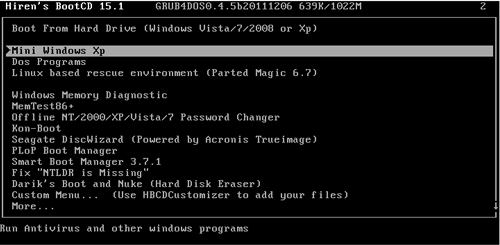
6. 이제 Hiren의 부팅 CD는 시스템에 아무 것도 설치하지 않지만 지금은 창을 다른 시각으로 볼 수 있으므로 침착하십시오. 다음으로 진행합니다..
7. 이제 바탕 화면에 “아이콘”이 표시됩니다.HBCD” 이와 같이:
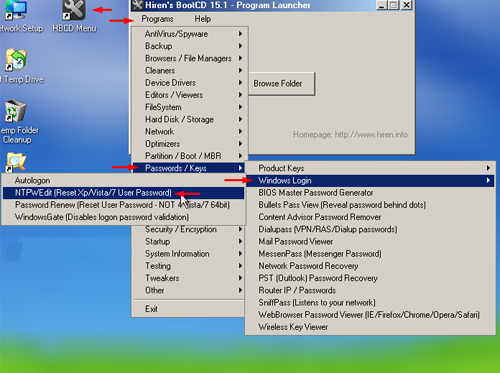
8. 해당 HBCD를 열고 Goto—> 프로그램들 –> 비밀번호/키–> 윈도우 로그인–> NTPW편집 [Reset XP/Vista/7 User Password]..
9. 이제 무엇을 볼 수 있습니까?
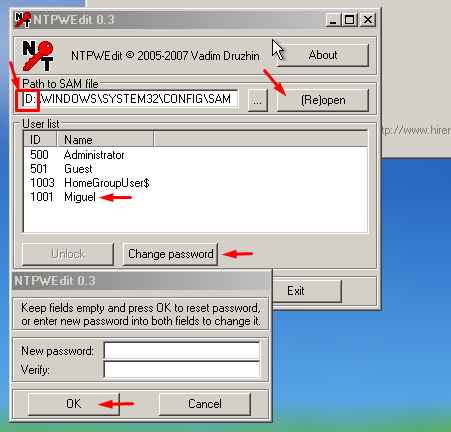
10. “에 내 OS를 설치했다고 가정하고 나중에 드라이브를 OS 설치된 드라이브로 변경하십시오.NS” 내가 선택한 드라이브 “NS“, 드라이브를 OS 설치 드라이브로 후자만 변경하면 됩니다.
11. 그런 다음 드라이브를 선택한 후 다시 열다 그러면 위의 이미지와 같이 사용자가 표시됩니다. 또는 사용자가 표시되지 않으면 드라이브 문자를 변경하십시오.
12. 그런 다음 “비밀번호 변경“를 입력하고 비밀번호를 입력하고 “좋아요” 그리고 “변경 사항을 저장하다” 그리고 “출구“
이제 PC를 다시 시작하고 최근 암호를 입력하십시오. 문제가 있는 경우 아래에 의견을 제공하십시오.