

Stadia 계정에 등록하면 사용자 이름을 작성하라는 메시지가 표시됩니다. 오타가 있거나 나중에 Stadia 이름을 수정하려는 경우 Google의 도움을 받아 이름을 변경할 수 있습니다.
Google Stadia 사용자 이름과 아바타를 변경하는 프로세스는 Android 및 iPhone 모바일 앱과 데스크톱 웹 사이트에서 거의 동일합니다. 아래 스크린 샷은 Android에서 촬영되었지만 인터페이스는 모든 플랫폼에서 동일합니다.
Google Stadia 이름을 변경하는 방법
스마트 폰에서 Stadia 앱을 열거 나 컴퓨터의 Chrome 브라우저를 사용하여 Stadia 웹 사이트를 방문하십시오. 여기에서 오른쪽 상단 모서리에있는 아바타를 탭하거나 클릭하십시오.

데스크탑 사용자에게는 작은 팝업 메뉴가 나타납니다. “Stadia Settings”를 클릭하여 계속 진행하십시오. 모바일 앱 사용자는 다음 단계로 건너 뛸 수 있습니다.

그런 다음 “Stadia Name & Avatar”버튼을 선택하십시오.

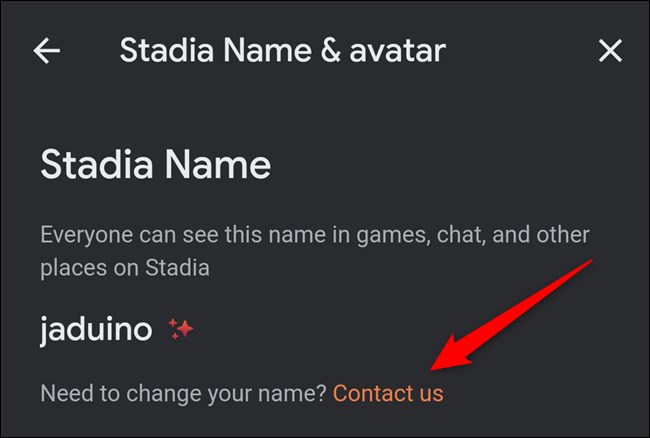
현재 스타 디아 이름 아래에있는 “문의하기”링크를 탭하거나 클릭하십시오.
Google Stadia 지원 포럼으로 이동합니다. Stadia와 연결된 Google 계정으로 로그인 한 다음 왼쪽 상단에있는 햄버거 메뉴 아이콘을 탭하거나 클릭하십시오.

나타나는 메뉴에있는 “문의하기”링크를 선택하십시오.

이제 지원 옵션 중 하나를 탭하거나 클릭 할 수 있습니다. 사용 가능 여부에 따라 아래 스크린 샷과 같이 “콜백”또는 “채팅”을 선택하지 못할 수 있습니다.

관련 : Google Stadia Review : 비싸고 제한된 베타
Google Stadia 아바타를 변경하는 방법
Stadia 계정을 사용자 정의 할 수있는 방법 중 하나는 아바타를 사용하는 것입니다. 유감스럽게도 자신의 사진을 업로드 할 수 없으며 Google에서 제공 한 60 개 이미지 중 하나를 선택해야합니다. 사용자 이름 변경과는 달리 언제든지 아바타를 쉽게 전환 할 수 있습니다.
오른쪽 상단 모서리에서 (Android 또는 iPhone 앱에서) 탭하거나 (데스크톱 웹 사이트에서) 아바타를 클릭하여 시작하십시오.
웹 사이트에있는 경우 “스타 설정”버튼을 클릭해야합니다. Stadia 앱을 사용하는 경우이 단계를 건너 뛰십시오.
그런 다음 “Stadia Name & Avatar”옵션을 선택하십시오.
여기에서 60 개의 이미지를 스크롤 할 수 있습니다. 아바타 사진을 탭하거나 클릭 한 다음 뒤로 버튼을 누르십시오. 변경 사항이 계정에 자동으로 저장됩니다.

관련 : Google Stadia를 아직 계산하지 마십시오


