

독서는 멋지지만 우리는 바쁜 시간에 살고 있으며 모든 사람이 책과 함께 앉을 시간이있는 것은 아닙니다. 그렇게해도 합리적인 시간 안에 책을 마칠 시간이 충분하지 않을 수 있습니다. 오디오 북이 좋은 곳입니다. 이제 Google은 Play 스토어에서 판매합니다!
오디오 북은“자유로운 시간”이있을 때 그 시간에 들어 볼 수는 있지만 아침 출퇴근과 같은 독서는 옵션이 아니기 때문에 훌륭한 대안책입니다.
지금까지 안드로이드 사용자는 대부분 오디오 북 요구에 대해 Audible에 의존해야했지만 이제는 Google이 Play 스토어에 오디오 북을 가지고 있으므로 원하는 경우 모든 것을 사내에서 유지할 수 있습니다. Google 클라우드를 선호하는 플랫폼 점퍼 또는 iOS 사용자 인 경우 iOS에서 Google Play 오디오 북을들을 수도 있습니다.
Google Play에서 오디오 북을 찾을 수있는 곳
관련 : Google 홈이있는 경우 무료 오디오 북을위한 이메일이있을 수 있습니다
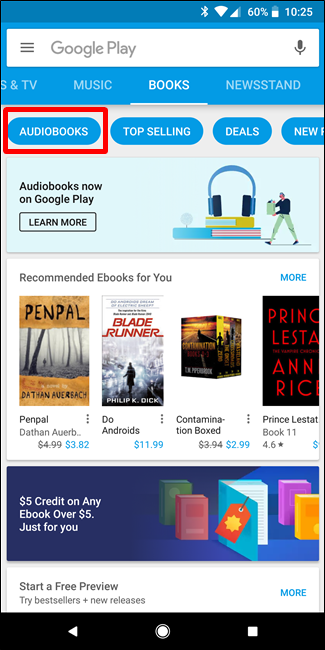
이전에 Google Play 북을 쇼핑 한 적이 있다면 이미 만화, 교과서 및 아동 도서와 같은 하위 섹션으로 구분되어 있음을 알고있을 것입니다. 오디오 북은 이제 Play 북의 새로운 하위 섹션입니다.아니 완전히 새로운 섹션 (Google이하는 것처럼 들리기 때문에).
휴대 전화에서이 섹션을 찾으려면 Play 스토어를 연 다음 메뉴 버튼을 누릅니다. “도서”를 선택하십시오.

거기에서 상단의 오디오 북 옵션을 누릅니다. 당신은 간다. 첫 책을 50 % 할인 된 가격으로 구매할 수도 있고 Google Home 소유자 인 경우 공짜를 얻을 수도 있습니다.

iOS 사용자이거나 웹에서 책을 검색하려는 경우 Google Play 웹 사이트로 이동하여 책을 클릭하십시오.

그런 다음 오디오 북 섹션을 선택하십시오.

두 경우 모두 Google에서 추천 도서를 제공하므로 파기를 시작하십시오.

Google Play 오디오 북을 듣는 방법
책을 결정하고들을 준비가되면 휴대 전화에서 Google Play 북 앱을 시작하고 하단의 라이브러리 옵션을 탭합니다. iOS에서는 라이브러리가 왼쪽의 메뉴에 들어갑니다.


상단에서 오디오 북 옵션을 찾아서 누르면 모든 책이 표시됩니다.

책을 탭하면 즉시 재생이 시작되고 오디오 파일을 다운로드하여 오프라인에서들을 수 있습니다. 이 다운로드를 삭제하려면 오른쪽에있는 세 개의 점을 누르고 “다운로드 제거”를 선택하십시오.


그러나 이것이 전부는 아닙니다! Google Home이 있다면 책을 재생하도록 요청할 수 있습니다. 그냥 “이봐 구글, 내 책을 재생”이라고 말하십시오. 붐, 완료 마지막으로들은 책을 재생하기 시작하고 중단 한 부분을 정확히 선택합니다.
또한 “Okay Google, 20 분 후 재생 중지”와 같은 멋진 기능을 사용하여 스토리에 너무 익숙해지지 않고 시간을 놓치지 않아도됩니다. 대단합니다.
안타깝게도 아직 Android Auto의 Google 어시스턴트에게 책을 읽도록 요청할 수는 없지만 어느 시점이 다가오고 있습니다.


