
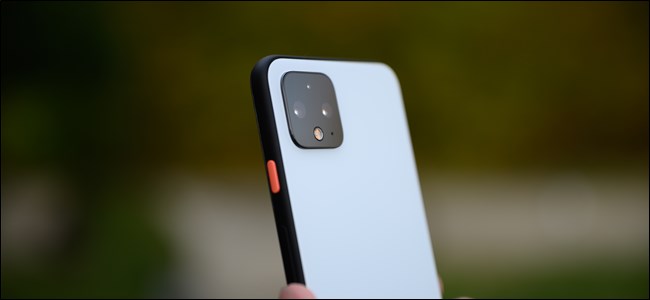
Google Pixel 4 및 4 XL의 주요 기능 중 하나는 90Hz 디스플레이입니다. 그러나 배터리 수명을 절약하려는 경우 높은 재생률을 해제 할 수 있습니다. 휴대 전화 화면을 60Hz로 유지하는 방법은 다음과 같습니다.
90Hz 디스플레이를 비활성화하는 방법
시작하려면 알림창을지나 빠른 타일 섹션으로 이동하려면 홈 화면에서 아래로 두 번 스 와이프합니다. 톱니 바퀴 아이콘을 탭하여 설정 메뉴를 엽니 다.
또는 홈 화면에서 위로 스 와이프하여 앱 서랍을 열 수 있습니다. 여기에서 “설정”앱을 찾아 선택하십시오.

아래로 스크롤하여 “디스플레이”옵션을 누릅니다.
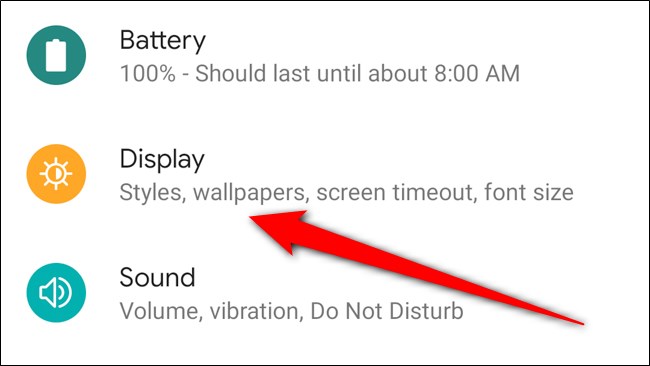
“Advanced”버튼을 선택하여 메뉴를 확장하십시오.

“Smooth Display”옵션을 찾아서 누릅니다.

“Smooth Display”옆의 토글을 선택하여 90Hz 디스플레이를 비활성화하십시오. Pixel 4와 Pixel 4 XL은 60Hz로 고정되므로 배터리 수명이 약간 향상됩니다.

90Hz 재생 빈도를 강제하는 방법
배터리 수명에 대해 걱정하지 않고 Google Pixel 4 및 Pixel 4 XL이 항상 90Hz에서 실행되도록하려면 더 좋은 화면을 표시해야합니다. 배터리가 빨리 소모되므로 권장하지 않습니다.
새로 고침 빈도를 높이는 옵션에 액세스하려면 개발자 옵션을 활성화해야합니다. 이렇게하려면 디스플레이를 아래로 두 번 스 와이프하여 빠른 설정 타일에 액세스합니다. 톱니 바퀴 아이콘을 탭하여 설정 메뉴를 엽니 다. 또는 앱 서랍에서 “설정”앱을 엽니 다.
메뉴 하단으로 스크롤하여 “전화 정보”옵션을 선택하십시오.

페이지 하단에서 “빌드 번호”항목을 찾아서 빠르게 누릅니다. 몇 초 후에 잠금 화면 암호 (암호, PIN 등)를 사용하여 자신을 인증하라는 메시지가 표시됩니다.

이제 설정이 활성화되었으므로 뒤로 버튼을 누르고 “시스템”옵션을 선택하십시오.

아래로 스크롤하여 “고급”을 눌러 전체 메뉴를 확장하십시오.

“개발자 옵션”버튼을 찾아서 선택하십시오.

검색 도구를 사용하여 “Force 90Hz Refresh Rate”를 찾거나 아래로 스크롤하여 “Debugging”섹션의 옵션을 누릅니다.

“Force 90Hz Refresh Rate”옆의 토글을 선택하여 기능을 끄십시오.

다시 한 번, 90Hz 재생 빈도를 권장하지 않습니다. Google Pixel 4 및 Pixel 4 XL을 사용한 거의 모든 사람이 휴대 전화의 배터리 수명이 부족하다고 언급했습니다. 새로 고침 빈도를 높이면 장치가 평소보다 더 빨리 죽습니다.


