
음소거 비활성화 탭이 있는 Google 크롬의 모든 소음 탭을 자동으로 음소거할 시간
[dropcap]NS[/dropcap]oogle chrome은 PC 사용자에게 가장 인기 있는 웹 브라우저 중 하나이며 Android와 같은 모든 OS에서도 사용할 수 있습니다. 그리고 이 멋진 브라우저에서 탐색하는 동안 일부 비디오가 브라우저를 재생하기 시작하고 때로는 소음을 성가시게 하는 미디어와 같은 소음 사이트를 발견하게 됩니다. 그리고 여러 번 태닝을 할 때 해당 탭을 감지하고 해당 미디어를 중지하는 것이 짜증납니다. 그래서 여기 우리는 탐색하는 동안 이러한 모든 시끄러운 미디어를 쉽게 중지할 수 있는 멋진 솔루션을 가지고 있으며 이 모든 것이 자동으로 수행됩니다. 따라서 Google 크롬에서 이를 구현하려면 아래에 설명된 전체 가이드를 따르세요.
Google 크롬에서 소음 탭을 자동으로 음소거하는 방법
여기에서 Chrome의 모든 비활성 탭을 음소거하는 데 사용할 수 있는 Mute Inactive Tabs라는 멋진 Google 크롬 확장 프로그램을 사용하게 되며 이는 YouTube 동영상을 보거나 브라우저에서 다른 미디어를 스트리밍할 때 매우 유용합니다. 따라서 아래의 몇 가지 간단한 단계를 따르십시오.
Chrome에서 음소거 비활성 탭 확장 프로그램을 사용하는 단계:
- 먼저 확장 프로그램을 가져와야 합니다. 비활성 탭 음소거 당신의 구글 크롬에서.
- 이제 크롬에 추가 버튼을 클릭하면 팝업이 나타나면 확장 프로그램 추가를 클릭하십시오.
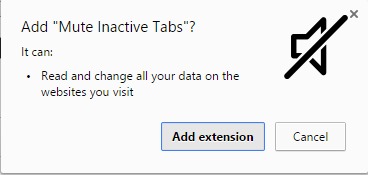
- 이제 잠시 기다리면 다운로드 후 확장 프로그램이 Google 크롬에 추가됩니다.
- 이제 확장 프로그램이 브라우저에서 활성화되었음을 나타내는 음소거 버튼이 표시됩니다.

- 확장 프로그램을 활성화하려면 아이콘을 클릭하기만 하면 되며 Alt+M 키보드를 눌러도 모든 탭이 음소거되고 확장 프로그램 아이콘에 모두 쓰여진 것을 볼 수 있습니다.
- 이제 모든 비활성 탭이 조용해지고 Google 크롬 브라우저에서 탐색하는 사이에 중단되지 않습니다.
이전 게시물에서 PC에서 비밀번호로 Google 크롬 브라우저를 보호하는 방법에 대해 논의했습니다. 이 방법을 사용하면 Google 크롬에서 탐색하는 모든 데이터 기록을 비밀번호로 보호하여 개인 정보를 보호할 수 있습니다. 따라서 이 멋진 가이드를 사용하여 브라우저에 대한 무단 액세스로부터 브라우저를 보호하십시오.
또한 읽기:
- Mini Mammoth를 사용하여 Google 크롬에서 인터넷 조사 저장
- Android의 Chrome에서 웹 사이트를 빠르게 로드하는 방법
- 나만의 Chrome 테마를 만드는 방법
- 웹사이트가 Google 크롬에서 사용자의 위치를 추적하지 못하도록 하는 방법
그래서 위의 모든 것입니다. 이 방법을 사용하면 좋아하는 비디오를 온라인으로 보거나 브라우저에서 다른 미디어를 스트리밍할 때 짜증날 수 있는 모든 비활성 탭을 쉽게 음소거할 수 있습니다. 이 멋진 솔루션이 마음에 드시길 바라며 다른 사람들과도 공유하십시오. 이와 관련된 질문이 있으면 아래에 의견을 남겨주세요.