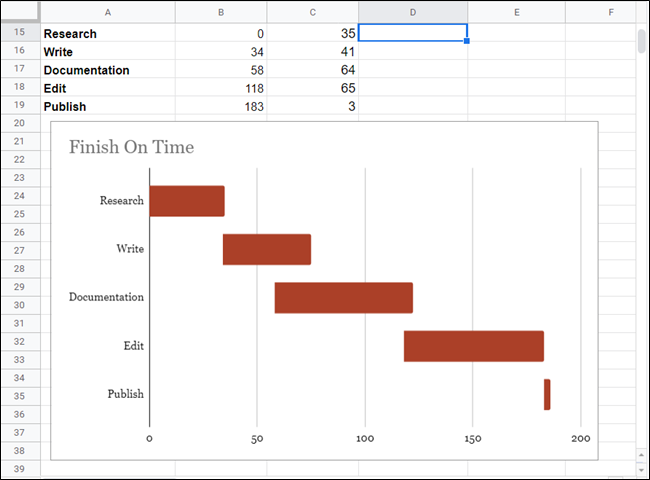
간트 차트는 프로젝트 일정을 시간에 따라 표시되는 작업 또는 이벤트로 분류하는 것을 보여주는 일반적으로 사용되는 막 대형 차트 유형입니다. Google 스프레드 시트에는 프로젝트에 대한 간트 차트를 만들 수있는 편리한 기능이 있습니다.
Google 스프레드 시트를 시작하고 새 스프레드 시트를 엽니 다.
먼저 작은 테이블을 만들고 셀에 몇 가지 제목을 삽입하여 시작하십시오. 작업, 시작 날짜 및 종료 날짜에 하나가 필요합니다. 각 셀에 프로젝트 세부 사항을 입력하십시오. 다음과 같아야합니다.

다음으로 Gantt 차트의 각 부분에서 그래프를 계산하는 방법으로 사용되는 유사한 테이블을 이전 테이블의 옆이나 아래로 만듭니다. 이 표에는 간트 차트를 생성하기위한 작업, 시작일 및 작업 기간 (일)의 세 가지 제목이 있습니다. 다음과 같아야합니다.

제목을 정한 후 시작 날짜와 기간을 계산해야합니다. “작업”제목은 위와 같습니다. 아래의 셀을 복사하거나 직접 참조하거나 원하는 경우 다시 쓸 수 있습니다.
“매일 시작”을 계산하려면 각 작업의 시작 날짜와 첫 번째 작업의 시작 날짜 사이의 차이를 찾아야합니다. 이렇게하려면 먼저 각 날짜를 정수로 변환 한 다음 첫 번째 작업 시작 날짜에서 빼십시오.
=INT(B4)-INT($B$4)

공식에서
따라서 다음 단계에서 수행하는 후속 셀에 대해 동일한 수식을 복사 할 때 이와 같이 달러 기호를 사용하면 항상 첫 번째 작업의 시작 인 B4의 해당 값을 참조해야합니다.
“Enter”키를 누른 후 셀을 다시 클릭 한 다음 작은 파란색 사각형을 두 번 클릭하십시오.

마법과 마찬가지로 Sheets는 바로 아래의 셀에 대해 동일한 수식을 사용하지만 위의 올바른 셀을 참조하여 시퀀스를 완료합니다.

이제 기간을 계산하려면 각 작업의 소요 시간을 결정해야합니다. 이 계산은 조금 더 까다 롭고 몇 가지 변수 간의 차이를 찾습니다. 공식은 형식과 비슷합니다 ( 다음과 같이 보일 것입니다 :
=(INT(C4)-INT($B$4))-(INT(B4)-INT($B$4))

이전과 마찬가지로 수식에서 참조 할 때 각 날짜 형식을 정수로 변환해야합니다. 또한 모든 셀에서 동일하게 유지되는 변수는 달러 기호 문자를 사용하여 참조됩니다.
“Enter”키를 누른 후 셀을 다시 클릭 한 다음 작은 파란색 사각형을 두 번 클릭하십시오.

마찬가지로 시트는 나머지 셀을 채 웁니다.

테이블 전체를 강조 표시하십시오.

그런 다음 삽입> 차트를 클릭하십시오.

창의 오른쪽에있는 차트 편집기 분할 창에서 “차트 유형”아래의 드롭 다운 상자를 클릭하고 아래로 스크롤 한 후 “스택 막 대형 차트”를 클릭하십시오.

마지막으로 밝은 빨간색 막대 중 하나를 클릭하고 색상 선택기를 클릭 한 다음 색상 선택기 상단에서 “없음”을 선택합니다.

그런 다음 차트 편집기 창의 “사용자 지정”탭으로 이동하여 “차트 및 축 제목”을 클릭하고 차트 이름을 지정하십시오.

당신은 간다. 이를 통해 실시간으로 업데이트되는 모든 기능을 갖춘 간트 차트를 만들었습니다.