
클릭 한 번으로 좋아하는 미디어 컬렉션을 쉽게 만들 수 있는 간단하고 쉬운 가이드를 통해 Google 스프레드시트로 YouTube 재생 목록을 쉽게 만드세요. 따라서 진행하려면 아래 가이드를 따르십시오.
[dropcap]나[/dropcap]인터넷을 사용 중이라면 YouTube도 사용했을 것입니다. YouTube 사용법에 익숙하다면 YouTube의 기능 중 하나를 사용하여 자신의 재생 목록을 만들어 좋아하는 음악을 재생할 수 있습니다. 그 안에 동영상을 저장할 수 있습니다. 이제 YouTube에서 재생 목록을 구성하는 것은 매우 쉬울 수 있습니다. 계정에서 몇 가지 옵션을 살펴보고 생성된 재생 목록을 불러오기만 하면 됩니다. 그러나 Google 스프레드시트를 통해 생성하려면 어떻게 해야 합니까? Google 스프레드시트는 YouTube와 관련이 없는 매우 다른 종류의 컴퓨터 응용 프로그램이기 때문에 어리석게 들릴 수 있지만 실제로는 이것이 가능합니다. 여기이 기사에서는 Google Playlist를 사용하여 Youtube 재생 목록을 만들 수 있는 독특한 방법에 대해 논의했습니다! 그 방법에 대해 알아보려면 기사의 나머지 부분을 읽으십시오. 간단한 URL 조합인 URL 조정과 함께 작동하는 방법으로 원하는 재생 목록을 쉽게 만들고 Google 스프레드시트에서 바로 사용할 수 있습니다. 계속 진행하려면 아래에 설명된 전체 가이드를 살펴보십시오.
더 읽어보기: 모든 YouTube 중독자가 알아야 할 10가지 놀라운 트릭
보여 주다
Google 스프레드시트로 YouTube 재생 목록을 만드는 방법
다음은 Google 스프레드시트로 YouTube 재생 목록을 만드는 데 도움이 되는 따라야 하는 전체 단계별 가이드입니다. 따라서 아래 단계를 살펴보십시오.
더 읽어보기: PC 및 Android에 대한 빠른 정보를 제공하는 6가지 유용한 웹사이트
Google 스프레드시트로 Youtube 재생 목록을 만드는 단계:
1. 우선 컴퓨터에서 스프레드시트 애플리케이션을 연 다음 새 Google 시트를 만든 다음 원하는 YouTube 동영상의 URL 주소를 A열에 입력합니다(셀당 하나의 동영상, A3열부터 시작). 시트). 셀 A에 비디오 URL을 입력하면 B열에 비디오 ID가 표시되고 C열에 비디오 썸네일이 표시됩니다.
2. 이제 YouTube 재생 목록에 표시하려는 원하는 동영상의 동영상 URL을 셀에 입력하면 새 YouTube 재생 목록이 계정으로 업데이트되는 것을 볼 수 있습니다. 그런 다음 URL이 포함된 Google 시트를 누구에게나 공유하여 그들이 귀하의 재생목록에 공동으로 참여할 수 있도록 할 수 있습니다.
3. 이제 어떻게 그런 일이 일어나는지 생각할 수 있습니다. 문제는 스프레드시트의 REGEXTRACT 공식을 사용하여 셀에 붙여넣은 URL에서 YouTube 비디오 ID를 추출한 다음 비디오 ID를 사용할 수 있게 되면 이미지 공식이 비디오의 축소판을 찾는 데 적용된다는 것입니다.
REGEXTRACT 공식: =REGEXTRACT(A3,”yotu(?:.*VvVI *v=I.beVI.*?embedV)([A-Za-z0-9_-]{11})”)
이미지 공식: +IMAGE(“https://i3.ytimg.com/vi/”&B3&”/hqdefault.jpg”,4, 80, 120)
4. 마침내 Youtube 재생 목록을 생성하고 Youtube와 라이브 링크를 구성하는 공식:
+HYPERLINK(“https://www.youtube.com/watch_videos?video_ids=”&join(“,”,B3:B);”링크”)
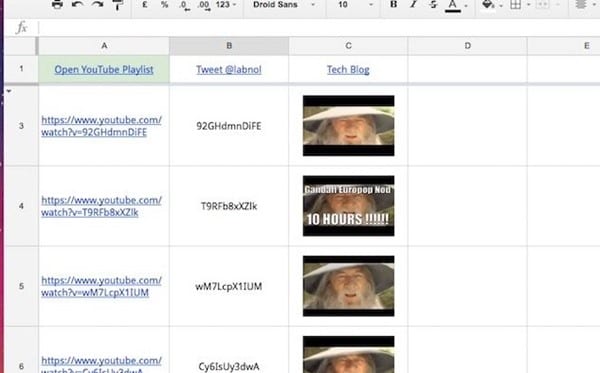
참고: 재생 목록에 넣은 YouTube 동영상은 Google 스프레드시트를 사용해도 Google 계정과 동기화되지 않으므로 스프레드시트의 라이브 동영상 피드를 동기화하려면 수동으로 업데이트해야 합니다.
또한 읽기: Android, iPhone, PC 또는 MAC에서 재생되지 않는 YouTube 동영상을 수정하는 방법
이제 실제로 Google 스프레드시트를 사용하여 YouTube 재생 목록을 만들 수 있는 방법을 찾았습니다. 여전히, 이것은 당신에게 이상하게 느껴질 수 있고 당신은 그 모든 것을 믿지 않을 수도 있지만, 진실은 당신이 실제로 그렇게 할 수 있다는 것입니다. 방법을 확인하려면 직접 적용하고 Google 스프레드시트를 통해 YouTube 재생 목록을 만들어야 합니다. 그리고 이 가이드가 마음에 드셨기를 바라며, 다른 사람들과도 공유하고 관련 질문이 있는 경우 아래에 댓글을 남겨주세요. techviral 팀이 항상 귀하의 문제를 도와줄 것이기 때문입니다.