

문서는 꽤 길어질 수 있습니다. 북마크를 사용하면 Google 문서 파일 내 특정 위치에 연결하여 특정 섹션으로 쉽게 건너 뛰거나 다른 사람을 안내 할 수 있습니다. Google 문서에서 특정 위치를 북마크하는 방법은 다음과 같습니다.
Google 문서 파일에서 특정 위치를 북마크하는 방법
파일에 책갈피를 삽입하는 것은 문서의 특정 지점으로 직접 이동하는 링크를 만드는 것과 같습니다. 북마크는 컴퓨터에서 문서를 볼 때만 표시되며 인쇄하면 표시되지 않습니다.
관련 : 책갈피를 사용하여 Word 문서를보다 빠르게 탐색
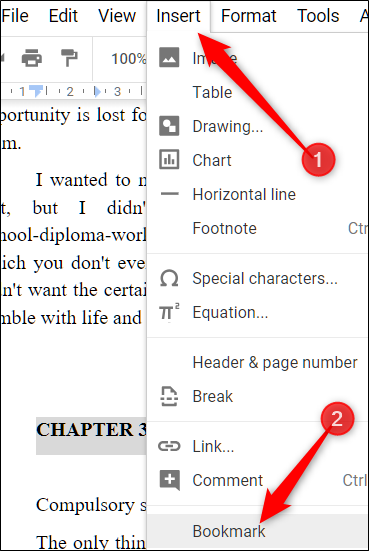
Google 문서 파일의 특정 위치에 북마크를 만들려면 원하는 위치를 강조 표시하거나 삽입 지점을 놓습니다. “삽입”메뉴를 연 다음 “책갈피”명령을 클릭하십시오.
단어 옆에 파란색 책갈피 리본이 나타납니다. 클릭하면“링크”와“제거”의 두 가지 옵션이 나타납니다.

“링크”를 마우스 오른쪽 단추로 클릭하고 “링크 주소 복사”를 선택하여 링크를 클립 보드에 복사하십시오.

이 링크를 사용하여 일반적으로 URL을 사용하여 수행 할 수있는 작업을 수행 할 수 있습니다. 다른 사람에게 보내거나 즐겨 찾기에 추가하거나 다른 페이지 나 문서에 삽입하거나 목차를 만드는 데 사용할 수도 있습니다. URL을 사용하면 문서의 정확한 부분으로 연결됩니다.

문서에 책갈피 링크를 더 이상 원하지 않으면 파란색 리본을 클릭 한 다음 “제거”를 클릭하여 링크를 삭제하십시오.

하나 이상의 책갈피를 추가하려면 위 단계를 반복하여 문서의 다른 부분에 대한 링크를 생성하십시오.
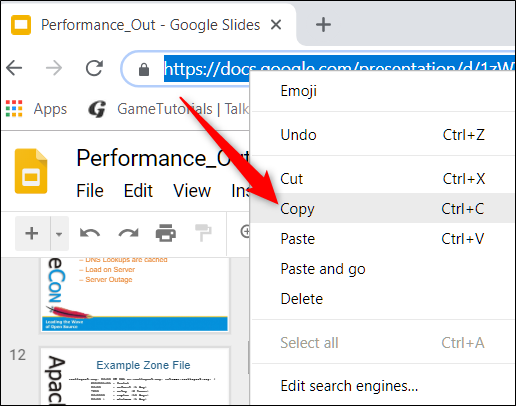
보너스: Google 프레젠테이션에서 특정 슬라이드를 북마크 할 수도 있습니다. 특정 슬라이드를 클릭 한 다음 주소 표시 줄에서 URL을 복사하십시오. 각 슬라이드에는 고유 한 URL이 있습니다.
북마크를 추가하면 큰 파일을 탐색하고 문서의 특정 섹션에 링크 할 수 있습니다. 매번 처음부터 시작하여 전체를 스크롤 해야하는 것보다 훨씬 관리하기 쉽습니다.


