

Google 번역은 웹사이트 및 문서의 텍스트 번역에만 국한되지 않습니다. 이 서비스를 사용하여 오디오도 번역할 수 있습니다. 데스크톱과 휴대폰에서 이 작업을 수행하는 방법을 보여 드리겠습니다.
이 서비스로 녹음된 오디오 파일을 직접 번역할 수 없습니다. Google 번역이 소스 언어에서 선택한 대상 언어로 콘텐츠를 번역하기 위해 수신 대기할 때 파일을 재생해야 합니다.
관련된: PDF를 번역하는 방법
데스크톱에서 Google 번역으로 오디오 번역
모바일용 Google 번역으로 음성 번역
데스크톱에서 Google 번역으로 오디오 번역
Windows, Mac, Linux 또는 Chromebook 컴퓨터를 사용하는 경우 먼저 선호하는 웹 브라우저를 열고 Google 번역 웹사이트를 실행합니다. 해당 기능에 액세스하기 위해 사이트에 로그인할 필요가 없습니다.
사이트가 열리면 왼쪽 상자에서 소스 언어를 선택합니다. 오디오가 사용되는 언어입니다.

오른쪽 상자에서 오디오를 번역할 언어를 선택합니다.

출발어와 도착어를 모두 선택한 후 화면에서 마이크 아이콘을 클릭합니다. 브라우저가 컴퓨터의 마이크에 액세스하도록 요청하면 허용하십시오.

컴퓨터의 마이크에 대고 말하면 Google 번역이 오디오를 번역하고 결과를 화면에 표시합니다. 번역된 버전을 재생하려면 사운드 아이콘을 클릭하세요.

컴퓨터에 저장된 오디오 파일을 번역하려면 Google 번역 웹사이트에서 마이크 아이콘을 클릭한 후 해당 파일을 재생하십시오. 마이크가 소리를 들을 수 있을 만큼 스피커가 충분히 켜져 있는지 확인합니다.
2022년 최고의 USB 마이크 8개 
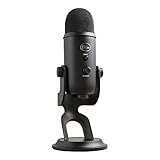
푸른 설인
아마존
$128.70 

파란 눈덩이
아마존
$59.99 $69.99 14% 할인

피파인 K669B
아마존
$29.99 $34.99 14% 할인
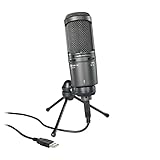
오디오테크니카 AT2020USB+
아마존
$129.00 $269.00 52% 절약
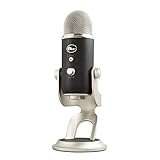
블루 예티 프로
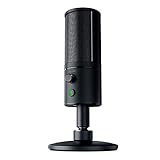
레이저 세이렌 X
아마존
$69.82 $99.99 30% 절약
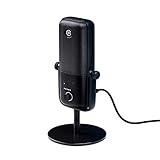
엘가토 웨이브 3
아마존
$149.99

오디오테크니카 AT2005USB
아마존
$79.00 $149.00 47% 절약
모바일용 Google 번역으로 음성 번역
Android, iPhone 또는 iPad에서 음성을 번역하려면 먼저 무료 Google 번역 앱을 다운로드하여 실행하세요.
앱의 왼쪽 하단 모서리에서 표시된 언어를 탭합니다.

“다음에서 번역” 메뉴에서 원본 오디오의 언어를 선택합니다.

오른쪽에 있는 언어를 탭하고 대상 언어를 선택합니다.

두 언어를 모두 선택한 후 앱 하단에서 마이크 아이콘을 탭합니다. 앱에서 휴대전화의 마이크에 액세스하도록 요청하면 허용하세요.

이제 휴대전화의 마이크에 대고 말하면 Google 번역 앱이 실시간으로 음성을 번역합니다.
소리 아이콘을 누르면 번역된 내용을 들을 수 있습니다.

저장된 오디오 파일을 번역하려면 해당 파일을 다른 기기로 전송하고 Google 번역이 들을 때 재생하세요.
실시간 대화를 두 가지 언어로 번역하려면 Google 번역 앱 하단에서 “대화” 옵션을 탭하세요. 다음 페이지에서 귀하와 상대방 모두 귀하의 연설을 번역하도록 말할 수 있습니다.

이것이 바로 이 훌륭한 번역 서비스를 오디오 콘텐츠에 사용하는 방법입니다. 매우 유용한!
Google 번역으로 사진을 번역할 수도 있다는 사실을 알고 계셨습니까? 그렇게 하는 방법을 보여주는 가이드가 있습니다.
관련된: Google 번역에서 사진을 스캔하고 번역하는 방법


