
인정하자: 기술 분야는 올해 이미 엄청난 변화를 겪었습니다. 이제 우리는 AI 도구의 도움으로 말 그대로 모든 것을 할 수 있는 AI의 세계로 들어섰습니다.
AI 트렌드는 오픈AI가 AI 챗봇인 ChatGPT를 발표하면서 시작됐다. ChatGPT 출시 직후 Google 및 Microsoft와 같은 많은 기술 회사가 서비스 및 앱에 유사한 기능을 구현했습니다.
이제 Google 검색 결과에 대한 검색 생성 경험이 있습니다. Google 검색의 SGE 또는 Generative AI는 검색 기능을 강화하여 원하는 것을 더 빠르고 쉽게 찾을 수 있도록 설계되었습니다.
검색 생성 경험의 도움으로 AI 이미지를 생성할 수도 있습니다. Generative AI 검색 결과는 유용하지만 모든 사람에게 적합한 것은 아닙니다. AI 팬이 아닌 사용자는 이 기능을 완전히 끄고 싶을 수도 있습니다.
보여주다
Google에서 생성 AI 검색을 비활성화하는 방법
따라서 기존 Google 검색 결과가 더 효과적이라고 생각되면 Google에서 생성 AI 검색 결과를 꺼야 합니다. Google에서 Generative AI 검색 결과를 비활성화하는 방법은 다음과 같습니다.
Google에서 검색 생성 경험을 활성화 및 비활성화하는 것은 매우 쉽습니다. 아래에 공유된 몇 가지 간단한 단계를 따르세요.
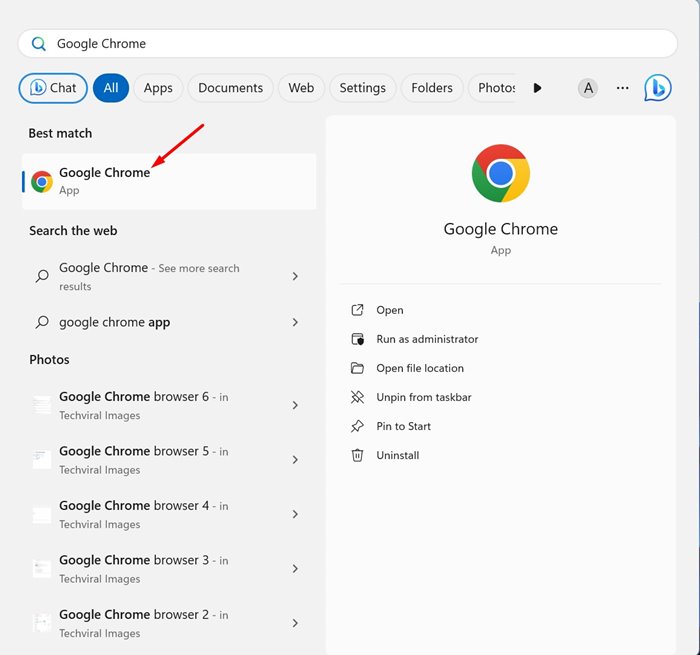
1. 컴퓨터에서 Google Chrome 웹 브라우저를 엽니다.
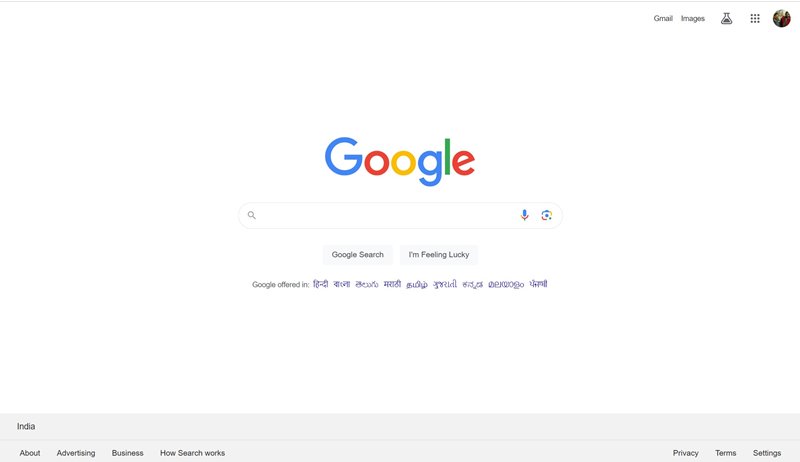
2. 브라우저가 열리면 Google 검색 웹페이지를 방문하세요.
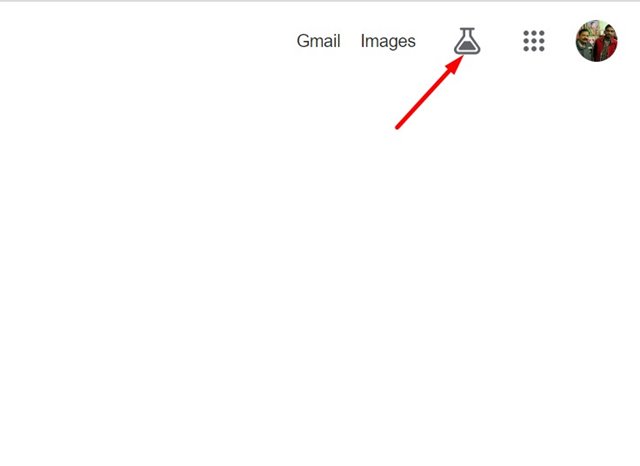
3. 이제 오른쪽 상단에 있는 연구소 검색 버튼을 클릭하세요.
4. 검색 실험실 페이지가 열립니다. 아래로 스크롤하여 SGE를 찾으세요.
5. 이제 SGE 및 코드 팁에 대한 토글을 비활성화합니다.
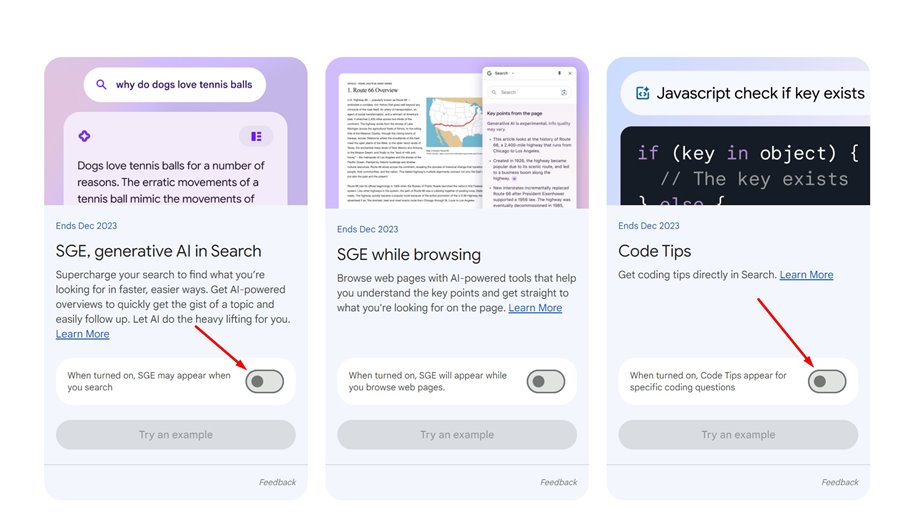
그게 다야! 기능을 끈 후 Google Chrome 웹 브라우저를 다시 시작하세요. 이렇게 하면 Google에서 Generative AI 검색결과가 비활성화됩니다.
Google 검색결과에서 생성적 AI 활성화
마음이 바뀌어 Google 검색 결과에 생성 AI를 다시 표시하고 싶다면 다음 단계를 따르세요. Google 검색 결과에서 Generative AI를 활성화하는 방법은 다음과 같습니다.
1. 컴퓨터에서 Google Chrome 웹 브라우저를 엽니다.
2. 브라우저가 열리면 Google 검색 웹페이지를 방문하세요.
3. 이제 오른쪽 상단에 있는 실험실 검색 버튼을 클릭하세요.
4. 검색 실험실 페이지가 열립니다. 아래로 스크롤하여 SGE를 찾으세요.
5. 이제 SGE 및 코드 팁에 대한 토글을 활성화합니다.
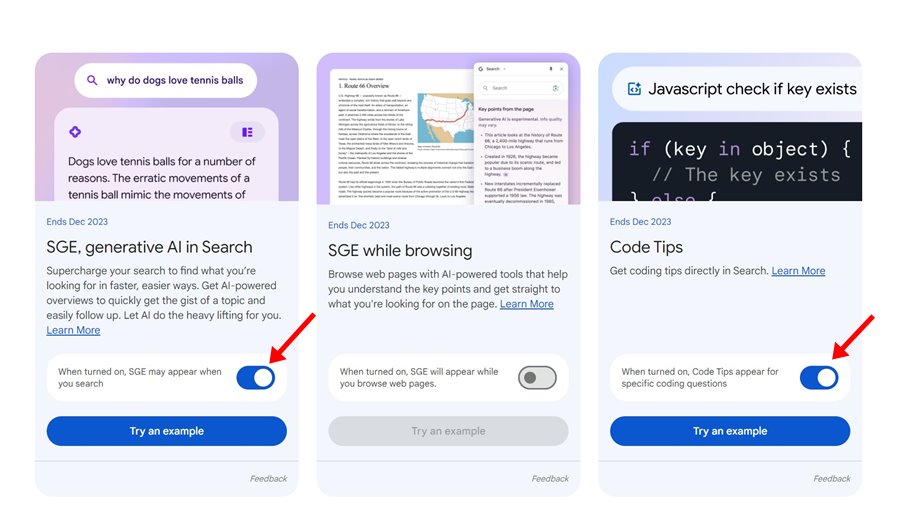
6. 이제 이용 약관 프롬프트가 표시됩니다. 동의함 버튼을 클릭하세요.
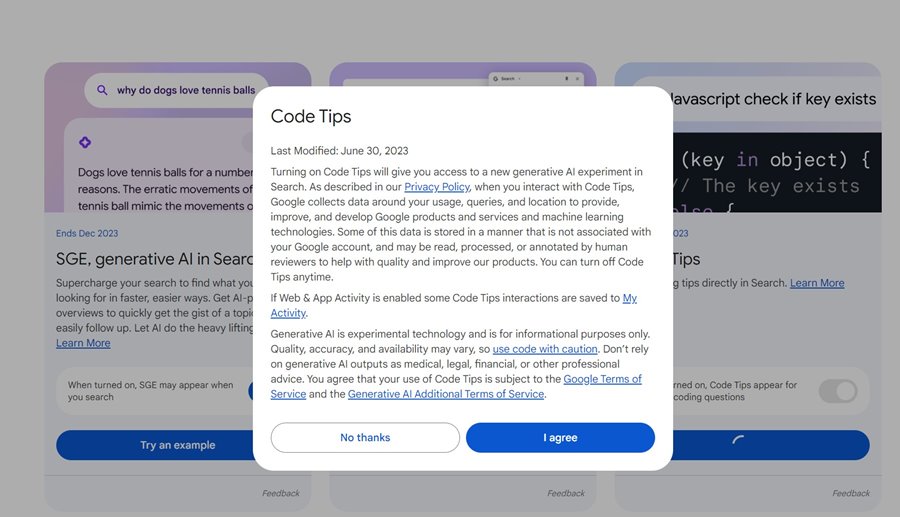
그게 다야! 이것이 바로 Google에서 Generative AI 검색결과를 활성화하는 것이 얼마나 쉬운지입니다.
새로운 검색 생성 경험은 훌륭한 기능이며 AI 이미지를 생성할 수 있습니다. 그러나 모든 사람에게 해당되는 것은 아닙니다. SGE가 Google 검색 결과를 엉망으로 만든 것 같습니다. 따라서 이 가이드는 Google에서 Generative AI 검색 결과를 비활성화하는 방법에 관한 것입니다. 이 주제에 관해 도움이 더 필요하면 알려주시기 바랍니다.