

Gmail을 사용하면 발송하는 모든 이메일 하단에 표시되는 서명을 맞춤 설정할 수 있습니다. Facebook (또는 Twitter 또는 LinkedIn) 계정에 대한 링크를 추가하면 소셜 네트워크를 성장시키고 사람들에게 귀하와 연결할 수있는 추가 방법을 제공하는 데 유용한 도구입니다.
Gmail 서명 사용자 정의
귀하의 이메일 서명은 본질적으로 가상 명함입니다. 여기에는 이름, 직함 및 조직, 연락처 정보 및 소셜 채널 링크가 포함되어야합니다. 단정하고 전문적으로 유지하십시오.
우리는 콘텐츠를 귀하에게 맡길 것입니다. 여기있는 것은 Gmail 서명에 소셜 프로필 링크를 추가하는 방법을 보여주는 것입니다.
가장 먼저해야 할 일은 Facebook에 로그인하고 연결할 프로필로 이동하는 것입니다.

노트 : LinkedIn의 경우 툴바에서 “Me”버튼을 클릭 한 다음 “View Profile”을 클릭하십시오. 트위터의 경우 프로필 사진을 클릭하십시오. 이 두 가지 작업 모두 프로필을로드 한 다음 Facebook과 같은 방식으로 해당 사이트 중 하나에 대해 다음 기술을 사용할 수 있습니다.
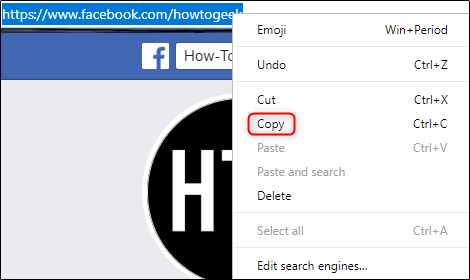
일단 URL을 강조 표시하고 마우스 오른쪽 버튼을 클릭 한 후 나타나는 메뉴에서 “복사”를 선택하십시오. 또는 Ctrl + C를 누르십시오.
이제 Gmail로 이동하여 계정에 로그인하십시오. 화면 오른쪽 상단에서 '설정'톱니 바퀴 아이콘을 클릭하십시오.

나타나는 메뉴에서 “설정”을 선택하십시오.

이제 Gmail 계정의 '설정'페이지에 있습니다. 기본적으로 '일반'탭이 표시되며 여기에서 Gmail 서명 도구를 찾을 수 있습니다.

페이지 하단으로 스크롤하면 “서명”섹션이 나타납니다. 짐작 하셨겠지만 여기에서 전자 메일 서명을 만들 수 있습니다. 기본적으로 “서명 없음”이 선택되어 있습니다. 계속해서 이름이없는 옵션을 선택하십시오.

다음으로 정보를 입력하십시오. 앞에서 언급했듯이이 부분은 귀하에게 맡기겠습니다. 몇 가지 다른 서명 스타일이 있지만 완료되면이 라인을 따라 무언가를 가져야합니다.

많은 전자 메일 서명에 즐겨 찾기 아이콘이 포함되어있는 것을 알 수 있습니다. 확실히 사용할 수는 있지만 각 조직의 브랜드 리소스 규칙을 준수해야합니다. Facebook은 대부분의 소셜 플랫폼과 마찬가지로 이러한 지침을 명확하게 설명합니다. 법을 어 기지 마십시오.
서명으로 돌아가서 앞서 복사 한 프로필 링크를 추가 할 텍스트를 강조 표시하십시오. 강조 표시되면 “링크 삽입”아이콘을 클릭하십시오.

“링크 편집”창이 나타납니다. '표시 할 텍스트'상자 옆에 이전에 강조 표시된 텍스트가 표시됩니다. 텍스트 대신 파비콘을 사용한 경우 이미지 이름 뒤에 이미지 형식 유형이 표시됩니다.
이제 마우스 오른쪽 버튼을 클릭하고 “붙여 넣기”를 선택하거나 Ctrl + V를 눌러 “웹 주소”상자에 복사 한 프로필 링크를 붙여 넣습니다. 준비가되면 “확인”을 클릭하십시오.

강조 표시된 텍스트에 밑줄과 파란색이 표시됩니다. 텍스트 위에 커서를 놓으면 “링크로 이동”메시지도 표시됩니다. 다음은 URL을 올바르게 입력했는지 확인하는 두 번째 기회입니다.

이제 왼쪽으로 스크롤하여 “변경 사항 저장”을 선택하기 만하면됩니다. 작동하는 Facebook 링크가있는 Gmail 서명이 이제 보내는 각 이메일의 맨 아래에 나타납니다. 다른 소셜 계정에 대해이 단계를 반복하십시오.


