

WhatsApp, Telegram 등과 같은 인스턴트 메시징 앱을 사용하는 경우 아카이브 채팅 기능에 대해 이미 알고 있을 수 있습니다. 인기 있는 메시징 서비스인 Gmail에서도 동일한 기능을 사용할 수 있습니다.
Gmail의 이메일 보관함 기능을 사용하여 Gmail 받은편지함을 정리하거나 정리할 수 있습니다. 품질은 매일 수십 또는 수백 개의 이메일을 받는 사람들에게 편리합니다. Gmail에 메일을 보관처리하면 Gmail 받은편지함 밖으로 이동하여 숨겨진 상태로 유지됩니다.
Gmail은 다른 이메일 서비스와 달리 보관된 이메일에 액세스할 수 있는 안정적인 옵션을 제공하지 않습니다. 훌륭한 기능이지만 때때로 의도하지 않은 이메일을 실수로 보관할 수 있습니다. 이런 일이 자주 발생하는 경우 Gmail에서 보관된 이메일을 찾는 방법을 아는 것이 가장 좋습니다.
보여주다
Gmail에서 보관된 이메일을 찾는 단계(데스크톱 및 모바일)
따라서 수동으로 Gmail의 ‘전체보관함’ 섹션으로 이동하여 실수로 보관한 이메일을 찾아야 합니다. 따라서 Gmail에서 보관된 이메일을 찾는 방법을 찾고 있다면 아래에 공유된 몇 가지 간단한 단계를 따라야 합니다.
1) Gmail(데스크톱)에서 보관된 이메일 찾기
데스크톱이나 노트북에서 Gmail을 사용하는 경우 이 가이드에 따라 보관된 모든 이메일을 찾아야 합니다. 다음은 따라야 할 몇 가지 간단한 단계입니다.
1. 우선 즐겨 사용하는 웹 브라우저를 열고 Gmail.com을 방문합니다. 다음으로 Gmail 계정에 로그인합니다.
2. 이메일 제목이나 내용이 기억나면 검색 필드에 키워드를 입력하고 Enter 버튼을 누르십시오. Gmail은 보관된 이메일을 포함한 모든 이메일을 반환합니다.
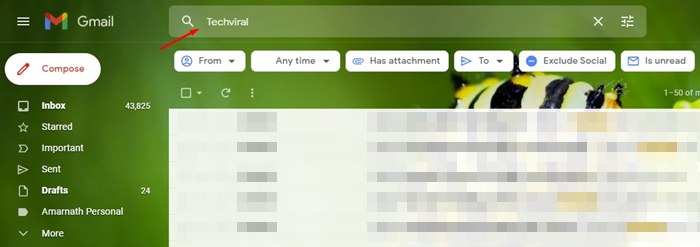
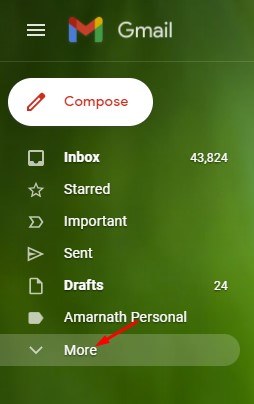
3. 이메일 내용이 기억나지 않으면 아래와 같이 왼쪽 창에서 자세히 버튼을 클릭합니다.
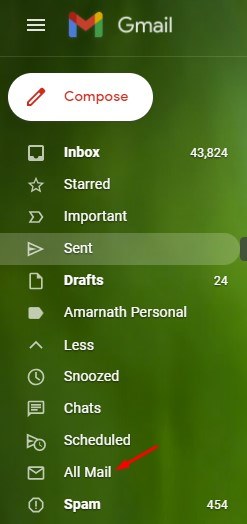
4. 그런 다음 확장된 메뉴에서 아래로 스크롤하여 전체 메일 옵션을 클릭합니다.
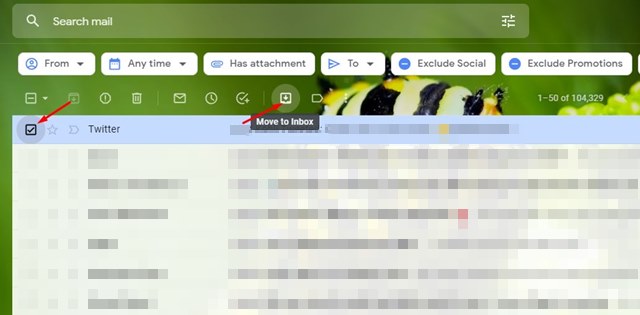
5. 오른쪽에서 보관한 이메일을 포함하여 모든 이메일을 한 곳에서 볼 수 있습니다. 받은 편지함으로 이메일을 다시 보내려면 보관된 이메일을 선택하고 아래의 받은 편지함으로 이동 버튼을 클릭하십시오.
그게 다야! 완료되었습니다. 데스크톱용 Gmail에서 보관된 이메일을 찾는 방법은 다음과 같습니다.
2) 모바일용 Gmail에서 보관된 이메일 찾기
모바일용 Gmail 앱을 사용하여 이메일을 주고받는 경우 이 가이드를 따라야 합니다. 모바일용 Gmail에서 보관된 이메일을 찾는 방법은 다음과 같습니다.
1. 먼저 Android/iOS에서 Gmail 앱을 엽니다.
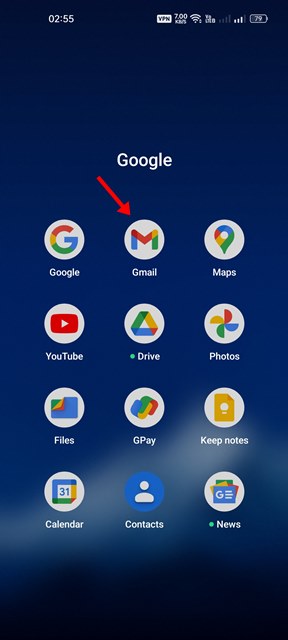
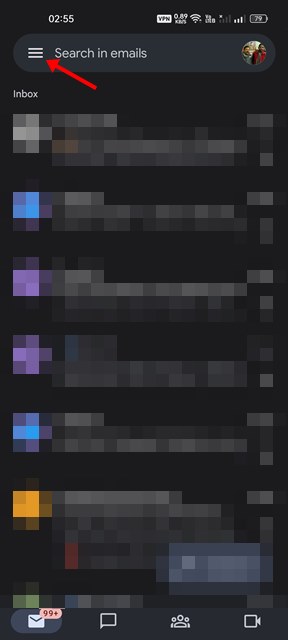
2. 다음으로 아래 스크린샷과 같이 햄버거 메뉴를 누릅니다.
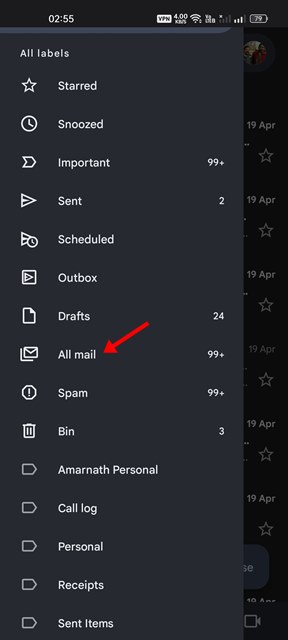
3. 이제 아래로 스크롤하여 전체 메일 옵션을 누릅니다.
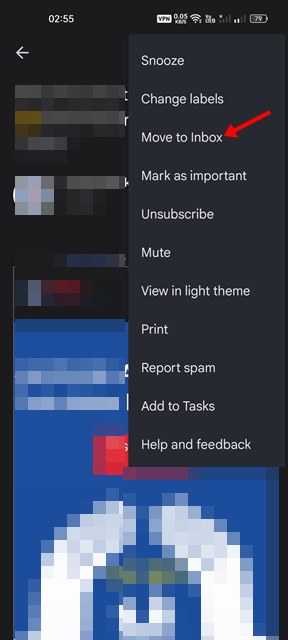
4. 이제 모든 이메일을 한 곳에서 볼 수 있습니다. 보관한 파일을 찾아서 열어야 합니다.
5. 다음으로 아래와 같이 점 3개를 탭합니다.

6. 나타나는 메뉴에서 받은 편지함으로 이동 옵션을 누릅니다.
그게 다야! 완료되었습니다. 모바일용 Gmail에서 보관된 이메일을 찾는 방법입니다.
따라서 이 가이드는 데스크톱 및 모바일용 Gmail에서 보관된 이메일을 찾는 방법에 관한 것입니다. 이 기사가 도움이 되었기를 바랍니다! 친구들에게도 공유해주세요. 이에 대해 의문 사항이 있으면 아래 의견란에 알려주십시오.